 AIの最新を、ビジネスの力に。
2026-11-22
Anthropic、Claudeのパソコン操作をTeam・Enterpriseに開放。初期はオフで、管理者が許可したアプリだけ動かせる
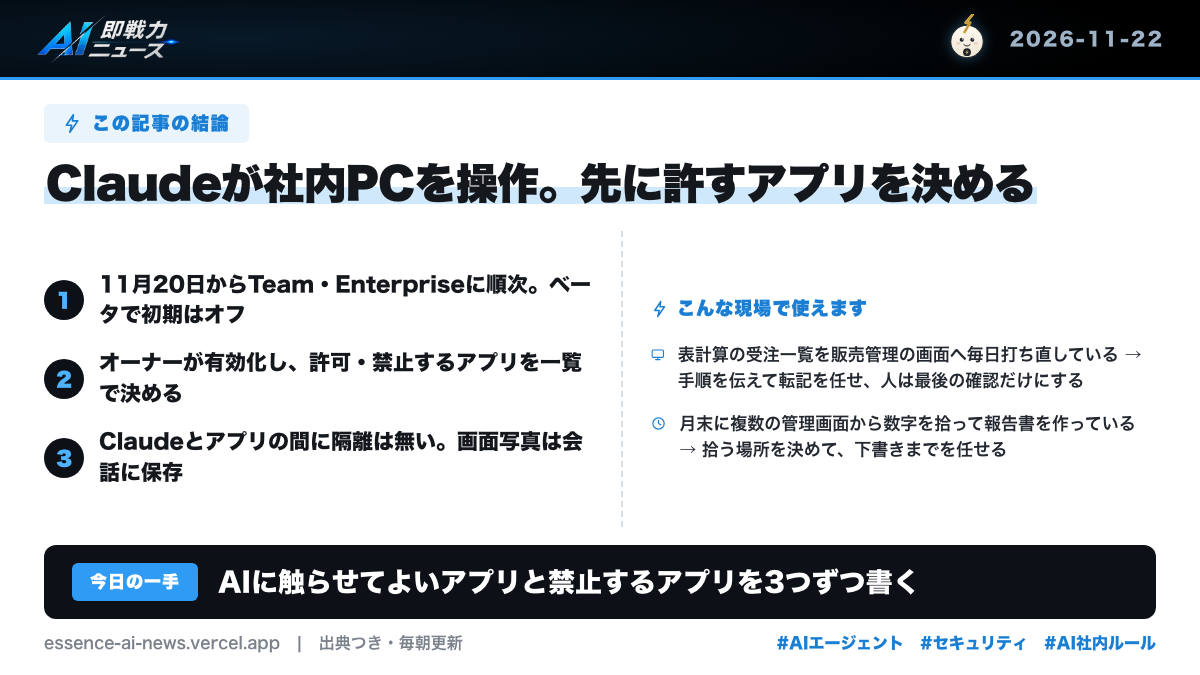
Anthropicは11月20日、Claudeが画面を見てクリックや入力までするパソコン操作(ベータ)を、Team・Enterpriseプランの組織に順次広げ始めました。最初はオフで、オーナーがオンにし、触ってよいアプリを決めてから使う形です。手作業の転記をAIに任せられる一方で、誰がどこまで許すかを会社として決めることが先になります。
見積もりの数字を表計算から販売管理の画面へ打ち直す。毎朝、同じ画面を開いて同じボタンを押す。こうした「画面から画面への手作業」に、毎日の時間を取られていませんか。
Claudeが、会社のパソコンの画面を見て、クリックや入力まで代わりにやってくれるようになったよ。ただし最初はオフ。どのアプリを触らせるかを会社で決めてから使うものなんだ。
まず結論
Team・Enterpriseプランを使う会社は、転記や定型の画面操作をClaudeに任せる準備ができます。ただし、この機能は最初は止まっていて、組織のオーナーがオンにしないと誰も使えません。オンにする前に、AIに触らせてよいアプリと禁止するアプリを決めることが、いちばん大事な一手です。Claudeとアプリの間に隔離の仕組みは無いと、Anthropic自身が注意書きしています。まず1つの業務、1つのアプリで試すのが安全です。
何が始まったのか: Claudeが画面を見て、クリックと入力をする
Claudeが画面の写真を撮りながら、人と同じようにクリックや入力をしてアプリを動かします。
Anthropicのリリースノートによると、11月20日に「Computer use(ベータ)」がTeam・Enterpriseプランの組織に順次届き始めました。ヘルプでは「ユーザーの画面を見て、許可したデスクトップアプリの中で作業する。あなたと同じようにクリックし、入力する」と説明されています。Claudeは画面の写真(スクリーンショット)を撮って、どこに何があるかを見ながら進めます。
使えるのは、Claude Desktop(macOS 14以降・Windows)です。組織で「Computer access」の設定がオンなら、Claude Desktopを開いたパソコンに対して、ウェブ版やスマホ版のClaudeから頼むこともできます。一方で、Claude Codeや、別の入口の「Cowork」で始めた作業では使えません。
パソコンの前に手の速い派遣スタッフに座ってもらうようなものです。画面を見て操作はしてくれますが、どの棚を開けてよいかは、最初に伝えておかないと分かりません。
- 表計算の受注一覧を販売管理の画面へ毎日打ち直している → 手順を伝えて転記を任せ、人は最後の確認だけにする
- 月末に複数の管理画面から数字を拾って報告書を作っている → 拾う場所を決めて、下書きまでを任せる
- 11月20日からTeam・Enterpriseに順次。ベータ版
- Claudeは画面の写真を見て、クリックと入力をする
- Claude Desktop(macOS 14以降・Windows)が前提
管理者が決めること: 初期はオフ、アプリは一覧で絞れる
この機能は最初はオフで、オンにできるのはオーナーだけです。
オーナー(またはプライマリーオーナー)が、組織の設定の「Capabilities」から有効にします。そのうえで、使う人も自分のClaude Desktopで「Enable computer use」をオンにする必要があります。アプリごとに許可も求められます。
管理者は「Block these apps(このアプリは禁止)」と「Allow only these apps(このアプリだけ許可)」の2つの一覧で、触れるアプリを絞れます。Enterpriseは役割ごとに使える人を分けられますが、Teamには役割の分け方が無いため、オンにすると全員が対象になります。オフに戻しても、全員に届くまで1時間ほど、それ以上かかることもあると書かれています。
Teamプランだと「この人だけ」はできないんだ。だから先にアプリの一覧で絞っておくのがコツだよ。
- 経理の画面は触らせたくない → 会計ソフトとネット銀行を禁止の一覧に入れてからオンにする
- まず1つの業務で試したい → 許可の一覧を表計算と販売管理の2つだけにして始める
- オンにできるのはオーナーだけ。使う人の側でもオンが要る
- 許可・禁止のアプリ一覧で範囲を絞れる
- Teamはオンにすると全員が対象。オフの反映には時間がかかる
気をつけること: 隔離は無く、画面の写真は会話に残る
Claudeとアプリの間に隔離の仕組みは無く、撮った画面の写真は会話と一緒に保存されます。
ヘルプには「Claudeとユーザーのアプリの間にサンドボックスは無い」と書かれています。サンドボックスとは、AIの動きを囲いの中に閉じ込めて、ほかに影響が出ないようにする仕組みのことです。それが無いので、許可したアプリの中では実際のデータが書き換わります。
また、画面の写真は会話と一緒に保存されます。Claudeの動きを点検する自動の仕組みも直近の写真を見て、Anthropicがその写りを保存する場合があります。データの扱いは商用規約とDPA(データ処理の取り決め)に従います。保存の期間はヘルプに書かれていません。なお、HIPAA向けの設定やClaude CodeのZDR(データを残さない設定)などを使う組織ではオンにできません。
作業の様子を防犯カメラで撮りながら進めるようなものです。お客様の個人情報が映る画面を開けば、その写りも記録に残ります。
- 顧客名簿が映る画面がある → その画面を使う作業は最初の試行から外す
- 間違えると困る登録作業がある → 送信や確定のボタンは人が押す、と手順に書いておく
- 隔離は無い。許可したアプリでは実データが変わる
- 画面の写真は会話に保存される。個人情報の映る画面は避ける
- 保存の期間は書かれていない。社内ルールで扱いを決める
- 誰が旗を振るか: オンにできるのはオーナーだけです。情報管理の責任者とClaudeの管理者が同じ人か、話し合える2人で決めると止まりにくくなります
- 最初に決めること: 試す業務を1つ、許可するアプリを2〜3個、禁止するアプリ(会計・銀行・顧客名簿など)を先に書き出します
- つまずきやすい所: Teamは全員が対象になるため、ルールを伝える前にオンにすると、各自が思い思いに使い始めがちです
- 一人で抱えない線引き: アプリの一覧づくりと試行は社内で回せます。基幹システムに広げる、権限の設計を全社でそろえるといった段階は、外部の設計支援を入れた方が早い場面もあります
今日の一手
紙かメモに「AIに触らせてよいアプリ」と「触らせないアプリ」を3つずつ書いてみてください。10分あれば終わり、オーナーがオンにするかどうかを決める材料になります。
よくある質問
Proなど個人向けのプランでも使えますか?
今回のお知らせはTeam・Enterpriseプランの組織向けです。個人向けプランでの扱いは、この記事の出典には書かれていません。
オンにすると社員全員が勝手に使えるようになりますか?
オーナーが組織でオンにしたうえで、使う人も自分のClaude Desktopでオンにし、アプリごとに許可する必要があります。ただしTeamプランは役割で分けられないため、組織でオンにすると全員が使える状態になります。
ClaudeのやったことはAnthropicに見られますか?
画面の写真は会話と一緒に保存され、動きを点検する自動の仕組みも直近の写真を見て、Anthropicが保存する場合があるとヘルプに書かれています。扱いは商用規約とDPAに従います。個人情報が映る画面は試行の対象から外すのが無難です。
AI導入 失敗回避チェックリスト21
社内で進める役割を担う方へ。進め方の型と、つまずきやすい所を1冊にまとめた資料です(無料)。
無料でダウンロード →設計から伴走が必要な場面では、AIエージェント・Claude Codeの導入支援やAI顧問のご相談も承っています。