 AIの最新を、ビジネスの力に。
2026-11-12
Anthropic、Claudeに表計算とホワイトボードを追加。全有料プランで、話した計画が担当者・日付つきの工程表になる
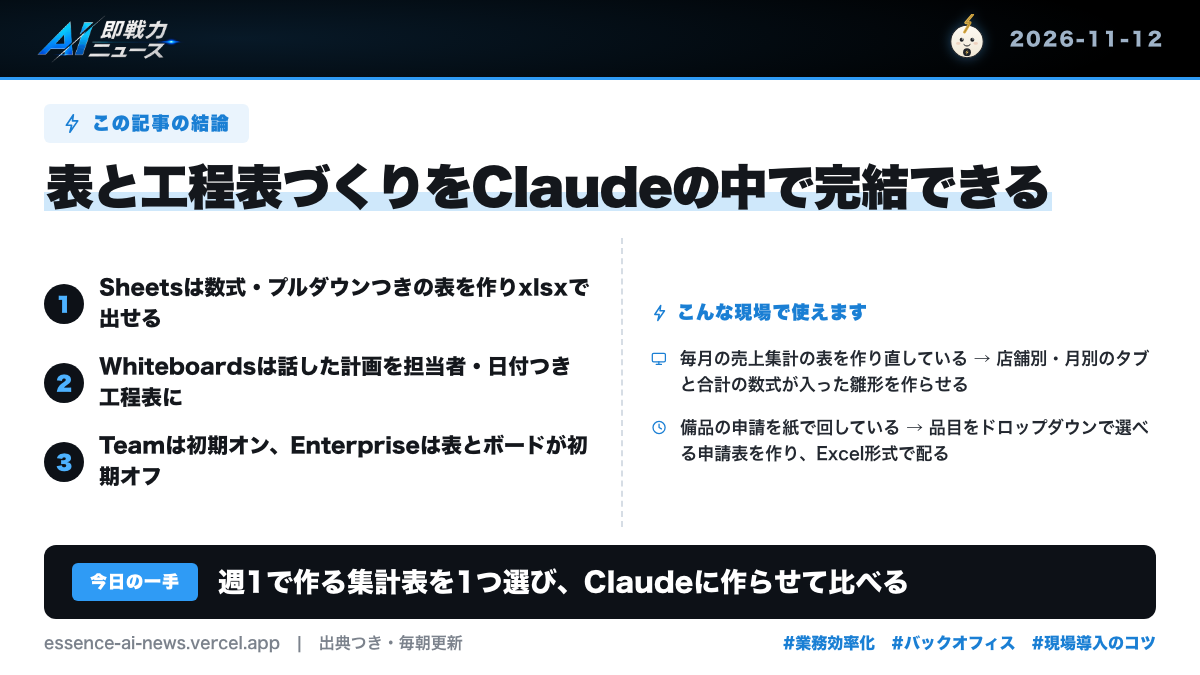
Anthropicは11月10日、ClaudeにSheets(表計算)とWhiteboards(ホワイトボード)をベータ版で追加し、ダッシュボード機能を「Claude Data」として正式提供しました。全有料プランが対象です。会議の段取りや集計表づくりを、Claudeの中で作って共有するところまで済ませられるようになります。
会議で決めた段取りを、あとから誰かが表に清書していませんか。担当者と期限を工程表に起こし、集計表を作り直し、共有用の資料にまとめる。この清書の時間が、小さな会社ほど特定の人に集まりがちです。
Claudeが、表とホワイトボードを自分で作れるようになったよ。会議のあとの清書を、まずは1つ任せてみて。
まず結論: 会議のあとの清書をClaudeに渡せる
Anthropicは11月10日、Claude Sheets(表計算)とClaude Whiteboards(ホワイトボード)をベータ版(試験提供)で公開しました。あわせて10月に試験提供していたダッシュボード機能を、Claude Dataとして正式提供にしています。対象は全有料プランで、Web・デスクトップ・スマホのどれでも使えます。中小企業でまず効くのは、口頭で話した計画を担当者と日付つきの工程表にする使い方と、毎週の集計表の下書きです。ただし表計算の機能はまだシンプルだと公式に書かれているため、今の表計算ソフトを置き換えるのではなく、下書き役として試すのが現実的です。
Claude Sheets: 数式とプルダウンつきの表を作り、Excel形式で出せる
表の骨組みづくりを、言葉で頼めるようになりました。
Claude Sheetsは、タブ(シートの切り替え)・数式・書式・ドロップダウン(選択肢から選ぶ入力欄)つきのスプレッドシートを作ります。Claudeがセルを書き換えると、何を変えたかの概要を示すので、変更を追えます。作った表はチームで共有でき、.xlsx(Excel形式)やCSVで書き出せます。Airtable、Asana、monday.com、Smartsheetとの連携も案内されています。
表の枠と計算式を先に引いてくれる、几帳面な事務スタッフです。中身の数字の確認と最終判断は人が持ちますが、白紙から罫線を引く手間はなくなります。
- 毎月の売上集計の表を作り直している → 店舗別・月別のタブと合計の数式が入った雛形を作らせる
- 備品の申請を紙で回している → 品目をドロップダウンで選べる申請表を作り、Excel形式で配る
- タブ・数式・書式・プルダウンつきの表を作れる
- .xlsxとCSVで書き出せる
- 機能はまだシンプル。下書き役として使う
Claude Whiteboards: 話した計画が工程表になる
声に出した段取りを、担当者と日付の入った工程表に変えてくれます。
Claude Whiteboardsは、チームとClaudeが同時に書き込める共有ボードです。計画を口頭で話すと、Claudeが担当者と日付つきのタイムライン(時系列の工程表)にまとめます。振り返り会では、出たメモをテーマごとに分け、各人のやることの案を下書きします。ボードの一部を囲んで質問したり、ボードを文書やスライドに変えたりもできます。Lucid、Miro、Vani by Zohoとの連携も案内されています。
工程表ができても、担当者と期限が合っているかは必ず本人に確かめてね。AIの下書きは、決定ではないよ。
- 展示会の準備を口頭で決めて終わっている → その場で話した内容から担当と期限つきの工程表を作る
- 月末の振り返りでメモが散らかる → テーマ別にまとめ、次月のやることの案を出させる
- 話した計画が担当者・日付つきの工程表になる
- 振り返りのメモをテーマ別に整理できる
- ボードは文書やスライドに変換できる
Claude Data: 会社のデータにつなぐと、数字のダッシュボードを共有できる
こちらは社内のデータの置き場とつなぐことが前提です。
Claude Dataを使うには、データウェアハウス(社内データの集約先)やCRM(顧客管理システム)などをつなぐデータコネクタが必要です。例としてAmazon Redshift、BigQuery、ClickHouseが挙げられています。指標の定義に認定の印をつける機能や、変更履歴と元に戻す機能があります。ライブ共有では、見る側は承認済みの集計結果だけを見られ、ほかの問い合わせは実行できません。認定済みの集計とライブ共有はまだベータです。
| 機能 | 状態 | 中小企業での使いどころ |
|---|---|---|
| Claude Sheets | ベータ | 集計表・申請表の雛形づくり |
| Claude Whiteboards | ベータ | 会議の段取りを工程表に |
| Claude Data | 正式提供 | データ基盤がある会社の数字共有 |
- Claude Dataはデータコネクタが必要
- 見る側は承認済みの結果だけを見られる
- データ基盤がない会社は、まずSheetsとWhiteboardsから
- 誰が旗を振るか: Claudeの管理画面を触れる人が、オンにするかを決めます。Teamプランは3つとも初期状態でオン、Enterpriseプランは表とボードが初期オフで、Claude Dataは11月19日に初期オンになります
- 最初に決めること: 表に入れてよい情報の範囲です。顧客名や金額を入れる前に、共有の相手を決めておきます
- つまずきやすい所: AIが作った工程表を、そのまま決定事項として配ってしまうことです。担当者の確認を1回はさむ流れにします
- 一人で抱えない線引き: 雛形づくりは社内で回せます。Claude Dataで社内データとつなぐ段階は、権限の設計が要るため、詳しい人や外部の支援と組む方が早く進みます
今日の一手
毎週作っている集計表か、直近の会議の段取りを1つ選び、Claudeに「この内容で表を作って」と頼んでください。15分で、今のやり方と比べられます。作った表は社外秘の情報を入れずに試すのが安全です。
よくある質問
無料プランでも使えますか?
公式の案内では、全有料プランが対象です。無料プランでの提供は書かれていません。
作った表はExcelで開けますか?
はい。.xlsx形式またはCSVで書き出せます。Claude for Excelで続きを作業する方法も案内されています。
会社のアカウントで見当たりません。
Enterpriseプランでは、表計算とホワイトボードが初期状態でオフになっています。管理者が組織設定のArtifactsでオンにすると使えるようになります。
AI定着チェックリスト30
社内で進める役割を担う方へ。進め方の型と、つまずきやすい所を1冊にまとめた資料です(無料)。
無料でダウンロード →設計から伴走が必要な場面では、AIエージェント・Claude Codeの導入支援やAI顧問のご相談も承っています。