 AIの最新を、ビジネスの力に。
2026-11-12
Anthropic、Claudeの中で仕事のアプリを丸ごと開けるように。Asana・Canva・Dropboxなど8つで、Claudeがその場で編集
Anthropicは11月10日、Claudeの会話の横に仕事のアプリを丸ごと開き、Claudeがその中で直接編集できる機能を、全プランで順次提供し始めました。最初はAsana、Canva、Dropboxなど8つのアプリが対象です。アプリとAIの画面を行き来してコピーと貼り付けを繰り返す作業が減ります。
AIに文章や表の案を作らせたあと、それをタスク管理ツールやデザインツールに貼り直していませんか。画面を何度も行き来するうちに、貼り間違いや転記漏れが起きる。AIを使っているのに、最後の手作業が残っている状態です。
Claudeの横で、いつものアプリがそのまま開くようになったよ。しかもClaudeがその中で直してくれるんだ。貼り直しの手間が減るね。
まず結論: AIとアプリの往復をなくせる
Anthropicは11月10日、対話型コネクタ(Claudeと外部アプリをつなぐ仕組み)を広げました。アプリ全体が会話の横や全画面で開き、Claudeが開いているページ・行・ファイルをその場で編集します。Webとデスクトップアプリの全プランで順次提供されます。最初の対応はAsana、Canva、Carta、Dropbox、monday.com、Smartsheet、Vercel、Webflowの8つです。自社がすでに使っているアプリが入っているかを確かめるのが最初の一歩です。
何が変わったのか: 小窓からアプリ丸ごとへ
これまでの小さな表示ではなく、アプリそのものが開きます。
対話型コネクタは今年はじめ、アプリの一部を小さく表示する形で始まりました。今回から、対応するアプリは会話の横や全画面でまるごと開きます。ConfluenceとNotionは、自分のアカウントでログインした状態の、普段と同じ編集画面になります。指示文を書かずに接続済みのアプリを直接開くことも、よく使うアプリをピン留めすることもできます。
これまでは、AIが書いたメモを受け取って自分で書類に写していました。今回からは、AIが同じ机に座って、書類に直接書き込んでくれるイメージです。書き込む前に、こちらがうなずく手順は残ります。
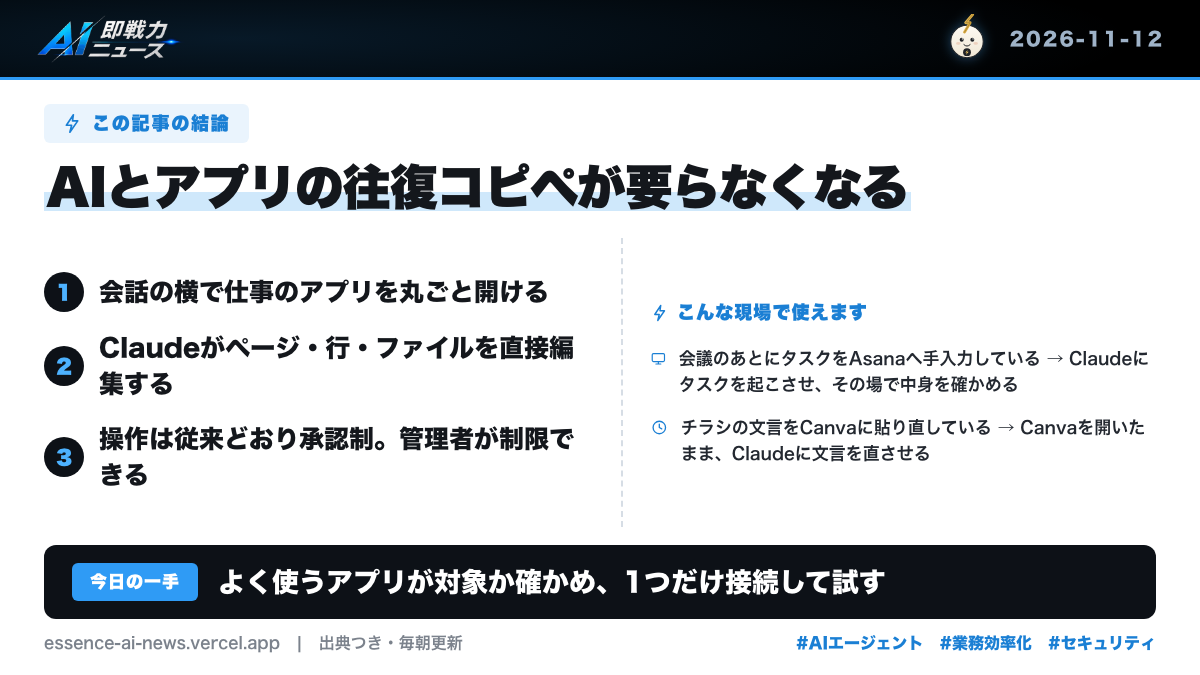
- 会議のあとにタスクをAsanaへ手入力している → Claudeにタスクを起こさせ、その場で中身を確かめる
- チラシの文言をCanvaに貼り直している → Canvaを開いたまま、Claudeに文言を直させる
- アプリが会話の横や全画面で丸ごと開く
- Claudeがページ・行・ファイルを直接編集する
- 最初は8つのアプリが対象
これから増えるアプリと、使い方の例
文書・ファイル・営業管理のアプリにも広がる予定です。
公式の案内では、Adobeで写真を補正したりPDFを強調・編集・黒塗りしたりする例、Boxでファイルを直して版を並べて比べる例、HubSpotで商談の管理タスクを進める例、Notionで文書やデータベースを作る例が紹介されています。Figma、Harvey、Shopifyも対応を開発中です。仕組みはMCP Apps(AIと外部ツールをつなぐ共通ルールの拡張)で、Claude専用ではありません。
MCPは、AIとアプリをつなぐ共通のコンセントみたいなものだよ。差し込み口がそろうほど、つなげるアプリが増えていくんだ。
- 見積書のPDFで個人情報を隠す作業がある → Adobeの対応後、Claudeに黒塗り箇所の案を出させて人が確認する
- 契約書の版の違いを目で探している → Boxの対応後、版を並べて差分を確かめる
- Adobe・Box・HubSpot・Notionの使い方例が紹介された
- Figma・Harvey・Shopifyも開発中
- 共通ルールのMCP Appsの上に作られている
安全面: 承認制は変わらず、管理者が絞れる
Claudeが勝手に書き換えるのではなく、操作の承認はこれまでと同じです。
Claudeの操作は、これまでのコネクタの操作と同じ方法で承認し、変更はその場で画面に反映されます。組織がそのコネクタの全機能を許可している場合は、新機能が順次表示されます。管理者は、これまでどおりコネクタの機能ごとに使える範囲を制限できます。新しい画面への切り替えは、アカウントが更新されるか、組織がオンにした時点からです。
| 確認すること | なぜ必要か |
|---|---|
| どのアプリをつなぐか | つないだアプリはClaudeが編集できるため |
| どの機能まで許可するか | 全許可だと新機能が自動で表示されるため |
| 承認を誰が押すか | 編集内容の確認役を決めるため |
- 操作の承認は従来のコネクタと同じ
- 全許可の組織では新機能が自動で現れる
- 管理者は機能ごとに制限できる
今日の一手
社内で毎日使っているアプリを書き出し、Asana、Canva、Carta、Dropbox、monday.com、Smartsheet、Vercel、Webflowのどれかに当たるかを確かめてください。10分でできます。当たったら、大事なデータの少ないアプリを1つだけつないで、承認の画面がどう出るかを試します。
よくある質問
無料プランでも使えますか?
公式の案内では、Webとデスクトップアプリの全プランで順次提供されます。新しいClaudeの画面に更新されるか、組織がオンにした時点から使えます。
Claudeが勝手にデータを書き換えませんか?
Claudeの操作は、これまでのコネクタの操作と同じ方法で承認する仕組みです。管理者は、コネクタの機能ごとに使える範囲を制限できます。
スマホでも使えますか?
公式の案内に書かれているのはWebとデスクトップアプリです。スマホアプリでの提供は記載がありませんでした。
AI自動化 事例集20 ─ 中小企業の「手作業→自動化」Before/After
この記事のテーマを自社で実行に移すための資料です(無料ダウンロード)。
無料でダウンロード →