 AIの最新を、ビジネスの力に。
2026-11-08
Cursor、AIエージェントと音声で通話できる機能を公開。作業の指示も進み具合の確認も声で
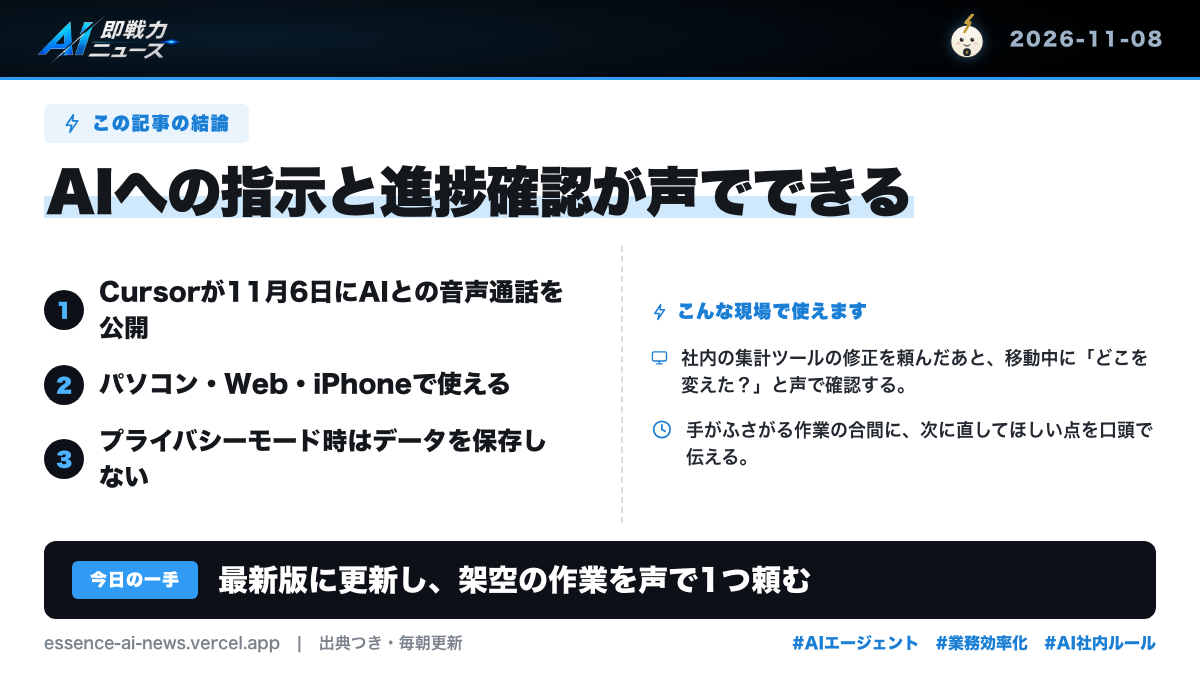
Cursorは11月6日、AIエージェントとリアルタイムの音声通話ができる機能を公開しました。作業の指示、進み具合の確認、変更点の質問を声で行えます。社内で使う前に決めておきたい設定と、話してよい情報の線引きまで整理します。
外出先や手が離せない場面で、AIに頼んだ作業の進み具合が気になったことはありませんか。画面を開いて長い返答を読むのは、移動中だと難しいものです。
Cursorで、AIエージェントと電話みたいに声で話せるようになったよ。頼みごとも進み具合の確認も、声だけで済む場面が増えそうだね。
まず結論
開発ツールのCursorは11月6日、AIエージェントとリアルタイムの音声通話ができる機能を公開しました。作業の指示、進み具合の確認、変更点の質問を声で行えます。パソコンのアプリ、Web、iPhone向けアプリで使えます。
すでにCursorで社内ツールや資料づくりをしている会社なら、席を外している時間にも作業を前に進めやすくなります。一方で、声は周りに聞こえます。話してよい内容とプライバシーの設定を、先に決めておくのが安全です。
声で頼み、声で報告を受ける仕組み
聞き役の音声エージェントが話を受け、実際の作業はチャットのエージェントに渡します。
エージェントとは、指示を受けて自分で手順を考え、作業を進めるAIのことです。公式発表によると、音声エージェントが話を聞いて返事をし、コードを書く作業はチャット側のエージェントに引き継ぎます。
作業中も会話を続けられます。差分(変更前と変更後の違い)で何が変わったかを聞いたり、実行の状況を確かめたりできます。過去のやり取りや通話の検索もできるとしています。
作業する側のエージェントは、途中で短い進捗を伝え、最後も短く答えます。長い文章の返答を読むのではなく、短い報告を聞く形が基本です。
現場に出ている職人さんに、電話で「今どこまで進んだ?」と聞くようなものです。電話に出る窓口役がいて、細かな作業は職人さんが続けてくれます。
- 社内の集計ツールの修正を頼んだあと、移動中に「どこを変えた?」と声で確認する。
- 手がふさがる作業の合間に、次に直してほしい点を口頭で伝える。
- 聞き役の音声エージェントと、作業役のエージェントが分かれている
- 作業中も声で質問でき、報告は短くまとめて返ってくる
使える場所と始め方
パソコンとWebでは専用のボタン、iPhoneでは「Hey Siri」から通話を始められます。
公式発表では、Agents Window、IDE(プログラムを書くための作業画面)、Web、iPhone向けのCursorで使えるとしています。エージェントが待機中で入力欄が空のときに、波形の形をした「Start voice chat」ボタンを押すと始まります。
iPhoneでは「Hey Siri, call Cursor」と話しかけると、新しいエージェントとの通話が始まります。ロック画面から消音や通話終了もできます。使うにはCursorを最新版に更新します。料金プランの条件は発表に書かれていません。
前からある「音声入力」とは別ものだよ。音声入力は話した言葉を文字にするだけ。今回の音声チャットは、AIが声で答えてくれる会話なんだ。
声はGrok Voiceという音声技術で動き、設定で声の種類を選べます。日本語でどこまで自然に話せるかは発表に記載がありません。まず短いやり取りで確かめるのがおすすめです。
- 外回りの担当者が、iPhoneから社内向け試作アプリの修正状況を確認する。
- パソコンで別の資料を見ながら、声でエージェントに指示を足す。
- パソコン、Web、iPhoneで使える。始めるには最新版への更新が必要
- 料金プランの条件と日本語の対応は発表に記載がない。小さく試して確かめる
声で話すからこそ決めておくこと
声は周りの人にも聞こえます。話してよい情報の範囲を、使い始める前に決めておきましょう。
公式発表によると、プライバシーモードをオンにすると、音声チャットはデータを保存しない扱い(ゼロデータ保持)で動きます。会社で使うなら、まずこの設定が有効かを確かめてください。
もう1つの注意は、口頭の指示はあいまいになりやすい点です。声で頼んだ変更は、最後に画面で差分を見て、意図どおりかを確かめる手順を残しておくと安心です。
電話で注文を受けたら、最後に注文書で中身を確かめるのと同じです。声は速いけれど、記録で確かめる一手間が行き違いを防ぎます。
- 電車やカフェでは顧客名や金額を口にせず、進み具合の確認だけに使う。
- 声で頼んだ修正は、社内に戻ってから差分を見て確定する。
- 会社で使うならプライバシーモードの設定を先に確認する
- 声の指示は速いぶんあいまいになりやすい。最後は画面で確かめる
- 誰が旗を振るか: すでにCursorを使っている担当者が、試す人と期間を決めます。
- 最初に決めること: 声で頼んでよい作業と、外で口にしない情報(顧客名・金額など)を一覧にします。
- つまずきやすい所: 声の指示だけで変更を確定させると、意図とずれた修正が残りがちです。差分の確認を手順に入れます。
- 一人で抱えない線引き: 試用は担当者だけで回せます。顧客データを扱う業務へ広げるなら、社内ルールづくりに詳しい人と一緒に決めた方が早く進みます。
今日の一手
Cursorを使っている人は最新版に更新し、プライバシーモードがオンかを確かめてから、架空の作業を1つ声で頼んでみてください。
出典
Cursor公式:Voice Chat with Agents(2026年11月6日)
よくある質問
これまでの音声入力と何が違うのですか?
音声入力は、話した言葉を文字にしてチャット欄に入れる機能です。今回の音声チャットは、AIエージェントが声で返事をし、作業の進み具合も声で伝えてくれる双方向の会話です。公式発表でも、両者は別の機能と説明されています。
日本語で話しかけても使えますか?
公式発表には、対応する言語の記載がありません。まずは「今どこまで進んだ?」のような短い質問で、聞き取りと返答の自然さを確かめてから、業務で使うかを判断するのが安全です。
追加の料金はかかりますか?
発表には料金プランの条件が書かれていません。案内されているのは、Cursorを最新版に更新すれば試せるという点です。会社で使う前に、契約中のプランの画面や公式の案内で条件を確かめてください。
AI活用 30日ロードマップ
社内で進める役割を担う方へ。進め方の型と、つまずきやすい所を1冊にまとめた資料です(無料)。
無料でダウンロード →設計から伴走が必要な場面では、AIエージェント・Claude Codeの導入支援やAI顧問のご相談も承っています。