 AIの最新を、ビジネスの力に。
2026-10-17
Cursor、AIエージェントが作った表とグラフをリンク1本で社内共有。チームは閲覧のみで開ける
Cursorは10月16日、クラウドで動くAIエージェントが、作業の結果を表やグラフの画面(キャンバス)にまとめ、リンクで共有できるようにしたと発表しました。AIの調べた結果を、毎回エクセルや資料に貼り直して配っている会社に関係する話です。
AIにデータを調べてもらったのに、その結果をエクセルに貼り直し、グラフを作り直し、資料にしてから配っている。AIより、その後の手作業の方が長くかかる。そんな状態になっていませんか。
ソクセンくんだよ。Cursorでは、AIが調べた結果を表やグラフの画面にまとめて、そのままリンクで社内に配れるようになったんだ。貼り直しの手間がいらなくなるよ。
まず結論
Cursorを有料プランで使っている会社は、AIエージェントの作業結果を、リンク1本でチームに見せられるようになりました。Cursor(AIと一緒にプログラムを書くための道具)は10月16日の更新履歴で、クラウドで動くAIエージェントがキャンバスを作れるようにしたと発表しました。キャンバスとは、表・グラフ・数値を1つの画面にまとめたものです。受け取った人はブラウザで開いて見るだけなので、AIの道具に詳しくない人にも結果を渡せます。まずは、毎回手で資料にしているAIの調べものを1つ選んで試すのがおすすめです。
何が変わったのか
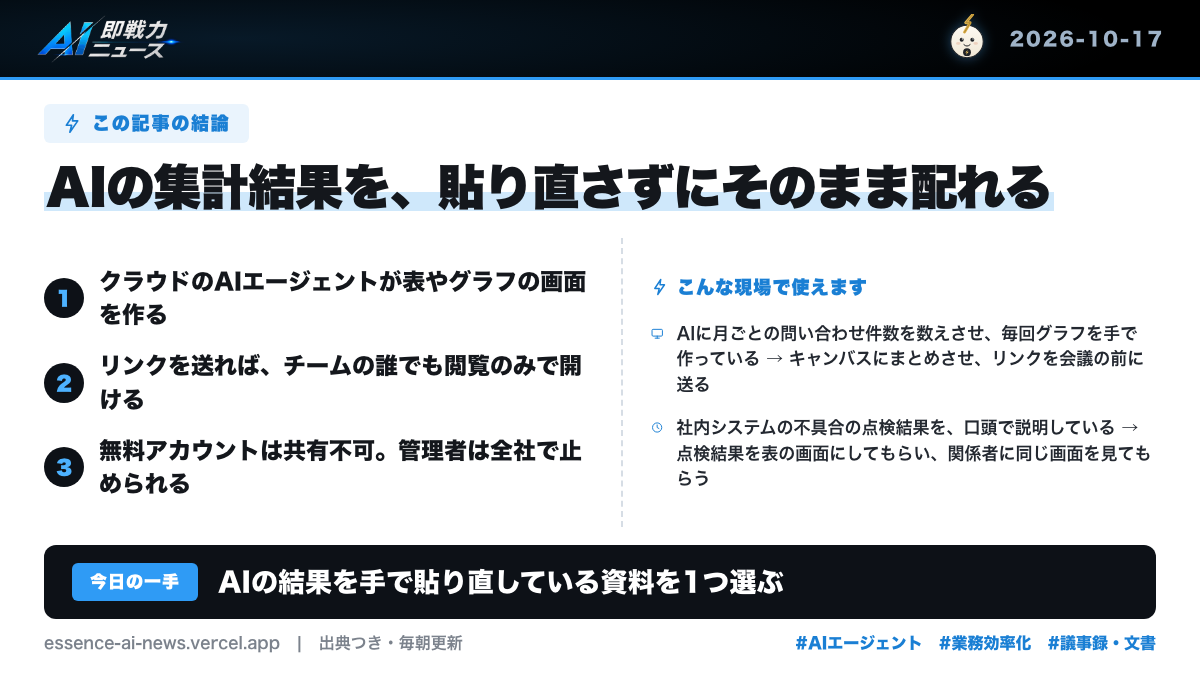
クラウドのエージェントが、作業の途中でキャンバスを作り、リンクで共有できるようになりました。
クラウドエージェントとは、自分のパソコンではなくCursorのサーバー上で動くAIのことです。パソコンを閉じても作業を続けられます。公式ドキュメントでは、キャンバスは会話の横に表示される対話型の画面で、ダッシュボード(数字を一覧で見る画面)や分析、点検結果、報告に向くとしています。AIが必要と判断して作るほか、人から頼んで作らせることもできます。
| 項目 | 内容 |
|---|---|
| 発表日 | 2026年10月16日(Cursor更新履歴) |
| 中身 | 表・グラフ・数値をまとめた画面 |
| 共有の仕方 | リンクを送ると、チームの誰でもブラウザで閲覧のみで開ける |
| 共有の条件 | チームに所属し、データ保存を許可する設定であること。無料アカウントは共有不可 |
| 管理者の設定 | チーム管理者は組織全体で共有キャンバスを止められる |
| その他の更新 | Environments APIのベータ提供、環境あたり最大300リポジトリ、大きな環境の読み込みが5倍速 |
調べものを頼んだ部下が、メモを渡すのではなく、壁にグラフ入りの報告を貼り出してくれるようなものです。見たい人はその前に立つだけで、写し直す必要がありません。
- AIに月ごとの問い合わせ件数を数えさせ、毎回グラフを手で作っている → キャンバスにまとめさせ、リンクを会議の前に送る
- 社内システムの不具合の点検結果を、口頭で説明している → 点検結果を表の画面にしてもらい、関係者に同じ画面を見てもらう
- クラウドのAIエージェントが、表やグラフの画面を作れる
- リンクを送れば、チームの誰でも閲覧のみで開ける
- 共有は有料プランのみ。無料アカウントは不可
使う前に確かめること
共有にはデータの保存を許可する設定が必要なので、何を載せてよいかを先に決めておきます。
公式ドキュメントでは、共有するにはチームに所属し、データの保存を許可するプライバシーモード(Cursorが内容を保存してよいかの設定)であることが条件とされています。共有できるのは、Premium以上・Teams・Enterpriseなどの有料プランです。チーム管理者は、組織全体でキャンバスの共有を止めることもできます。
リンクを開けるのはチームの人だけど、お客様の名前やお金の数字を載せるかどうかは、先に決めておくと安心だよ。
- 開発を外部の会社と一緒に進めている → 共有リンクを渡す前に、相手がチームに入っているか、載せてよい情報かを確かめる
- 共有にはデータ保存を許可する設定が必要
- 管理者は組織全体で共有を止められる
- 載せてよい情報の範囲を先に決める
今日の一手
AIに調べてもらった結果を、毎回手で資料に貼り直している仕事を1つ書き出してください。その資料を誰が見ているか、お客様の名前やお金の数字が入るかを横にメモします。所要10分です。
出典
- Cloud Agent Canvases and Environment Improvements(Cursor Changelog・2026年10月16日)
- Canvas(Cursor公式ドキュメント)
よくある質問
プログラムを書かない部署でも使えますか?
Cursorはプログラムを書くための道具ですが、キャンバスの共有リンクは、チームの人ならブラウザで開いて見るだけです。作る人はCursorを使える人、見る人は誰でも、という分け方ができます。
社外の人にも見せられますか?
公式ドキュメントでは、共有リンクはチームの誰でも閲覧のみで開けると説明されています。社外の人に見せる場合の扱いは、公式の共有設定の説明で確かめてください。
キャンバスの中身は直せますか?
公式ドキュメントでは、開き直して手直しを重ねられるとしています。手で編集するより、Cursorに直したい点を伝える方法がすすめられています。
AI自動化 事例集20 ─ 中小企業の「手作業→自動化」Before/After
この記事のテーマを自社で実行に移すための資料です(無料ダウンロード)。
無料でダウンロード →