 AIの最新を、ビジネスの力に。
2026-10-17
OpenAI、ChatGPTの定時仕事をチームで共有。作った人が休んでも同僚が直して回せる「チームタスク」
OpenAIは10月16日(米国時間)、ChatGPTのチームタスクの使い方を公式動画で紹介しました。毎日・毎週の決まった仕事をクラウドで自動で回し、結果の確認や指示の手直しをチームで分担できます。AIの自動化が「作った人しか触れない」状態で止まっている会社に関係する話です。
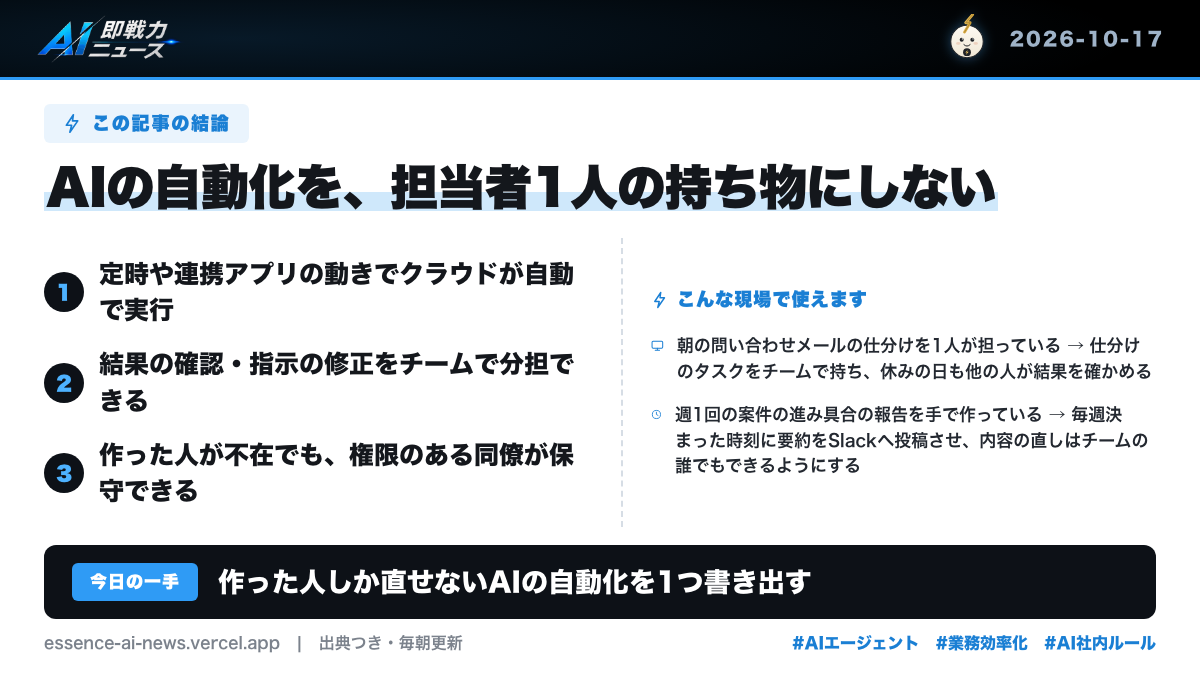
毎朝の問い合わせの仕分けや、週1回の進み具合の報告を、AIに任せる仕組みを作った。ところが作った担当者が休むと、誰も中身を直せずに止まってしまう。そんな「担当者1人の自動化」で困っていませんか。
ソクセンくんだよ。ChatGPTのチームタスクは、AIに任せた決まった仕事を、チームみんなで見て直せる仕組みなんだ。作った人がいなくても止まりにくくなるよ。
まず結論
ChatGPTのBusinessやEnterpriseを使っている会社は、AIの定時仕事を個人の持ち物からチームの持ち物に変えられます。OpenAIは10月16日の公式動画で、法務チームが毎日の依頼の受付を回す例を紹介しました。届いた依頼を確かめ、期限を確認し、次の実行に向けて共有の指示を手直しする流れです。タスクはクラウド(OpenAIのサーバー)で動くので、誰かのパソコンが閉じていても止まりません。まずは止まると困る定時仕事を1つ選び、チームで持つ形に移すのが第一歩です。
何ができるのか
決まった時間や、つないだアプリの動きをきっかけに、AIが仕事を自動で実行し、その結果と指示をチームで管理できます。
OpenAIのヘルプセンターによると、実行のきっかけは「繰り返しの日時」「1回だけの日時」、そしてGmailやSlackなどつないだアプリの動きです。チームの一員は、権限に応じてタスクを見る・実行する・直す・一時停止する・再開する・削除するができます。ヘルプセンターの例は、毎日の顧客の変更点のまとめ、毎週の進み具合をSlackに投稿、会議の議題と下調べの作成などです。
| 項目 | 内容 |
|---|---|
| 紹介日 | 2026年10月16日(米国時間・OpenAI公式動画) |
| 使えるプラン | ヘルプセンターではBusinessとEnterprise(動画の説明はEnterprise向け)。順次提供中 |
| 実行のきっかけ | 繰り返しの日時/1回の日時/Gmail・Slackなどの動き |
| チームでできること | 見る・実行・修正・一時停止・再開・削除(権限による) |
| 管理者の設定 | Enterpriseでは、チームを作れる人・タスクを作って直せる人を役割ごとに決められる |
店の開店準備の手順書を、店長の頭の中から壁に貼り出すようなものです。貼ってあれば、店長が休みの日も副店長が同じ手順で開けられ、気づいた人が手順を書き足せます。
- 朝の問い合わせメールの仕分けを1人が担っている → 仕分けのタスクをチームで持ち、休みの日も他の人が結果を確かめる
- 週1回の案件の進み具合の報告を手で作っている → 毎週決まった時刻に要約をSlackへ投稿させ、内容の直しはチームの誰でもできるようにする
- きっかけは日時と、つないだアプリの動き
- 結果の確認と指示の修正をチームで分担できる
- 使えるのはBusinessとEnterprise。順次提供中
個人のタスクと何が違うのか
作った人の個人設定を引き継がない点が、大きな違いです。
ヘルプセンターによると、チームタスクは作った人の個人メモリ(ChatGPTが覚えている好みなど)やカスタム指示、会話履歴を自動では引き継ぎません。また、人がいない状態での実行では、新しくアプリにサインインする操作は完了できません。つまり、必要な情報や手順はすべてタスクの指示に書き込んでおく必要があります。ヘルプセンターも、使う資料・出力の形・確認の基準・保守の方法を指示に書くよう勧めています。
「いつもの感じで」はチームタスクには通じないんだ。新しく入った人が読んでも同じ仕事ができるくらい、指示に書いておいてね。
- 担当者の好みで作っていた報告の書き方がある → 見出しの順番や書く項目を指示にそのまま書き出してから、チームタスクに移す
- 作った人の個人メモリや会話履歴は引き継がない
- 無人の実行では、新しいアプリのサインインはできない
- 資料・出力の形・確認の基準を指示に書き込む
- 誰が旗を振るか: その定時仕事の結果を一番使う部署の担当者と、ChatGPTの管理者の2人で始める。管理者はタスクを作れる人と直せる人を決める
- 最初に決めること: 対象を、失敗しても社外に影響が出ない社内向けの仕事1つに絞る。結果を誰が、いつ確かめるかも決める
- つまずきやすい所: 作った人の頭の中にある判断の基準が指示に書かれておらず、他の人が直せない。移す前に、確認の基準を文章にする
- 一人で抱えない線引き: 社内の報告やまとめを回すところまでは社内で試せます。お客様への連絡や、複数のアプリをまたぐ自動化に広げる段階は、外部の設計支援を入れた方が早い場面もあります
今日の一手
社内で今、作った人しか直せないAIの自動化や定時の作業を1つ書き出してください。その横に、その人が休んだら誰が結果を確かめるかを書きます。所要10分です。
出典
- Put ChatGPT to work on shared team tasks(OpenAI公式YouTube・2026年10月16日)
- Creating and managing team tasks in ChatGPT(OpenAIヘルプセンター)
よくある質問
無料版や個人のPlusプランでも使えますか?
ヘルプセンターでは、チームタスクはChatGPT BusinessとEnterpriseのワークスペースで使えるとされています。段階的に提供中のため、自社のワークスペースで表示されない場合は管理者に確認してください。
AIが間違った結果を出したら、そのまま送られてしまいますか?
何をどこへ出すかはタスクの指示と、つないだアプリの設定で決まります。最初は社内向けの下書きやまとめに限り、人が確かめてから使う流れにすると安全です。
作った人が退職したらタスクはどうなりますか?
ヘルプセンターでは、権限のある同僚が作成者の不在中もタスクを保守できると説明しています。チームそのものを削除できるのはチームの所有者です。誰が所有者かを決めておきましょう。
AI定着チェックリスト30
社内で進める役割を担う方へ。進め方の型と、つまずきやすい所を1冊にまとめた資料です(無料)。
無料でダウンロード →設計から伴走が必要な場面では、AIエージェント・Claude Codeの導入支援やAI顧問のご相談も承っています。