 AIの最新を、ビジネスの力に。
2026-10-16
OpenAIのSites、見る人ごとに中身が変わる社内ページに ─ 定時タスクでデータを自動更新、各自のアプリ権限で表示
OpenAIは10月15日、CodexやChatGPTで作れる共有サイト機能Sitesの新しい使い方を公式動画で紹介しました。定時タスクでデータを自動で更新し、見る人が自分のアプリをつなぐと、その人の担当分だけが表示されます。担当者ごとの一覧表を毎週手で作っている会社に関係する話です。
毎週月曜の朝、案件管理の表から担当者ごとの一覧を作り直して、それぞれに送っている。集計が終わるころには数字が古くなっていて、担当者から「最新はどれ?」と聞かれる。そんな手間を抱えていませんか。
ソクセンくんだよ。OpenAIのSitesで、決まった時間にデータを入れ替えて、見る人ごとに自分の分だけ見せるページが作れるようになったんだ。担当者ごとに表を作り分ける仕事が、1つのページで済むかもしれないよ。
まず結論
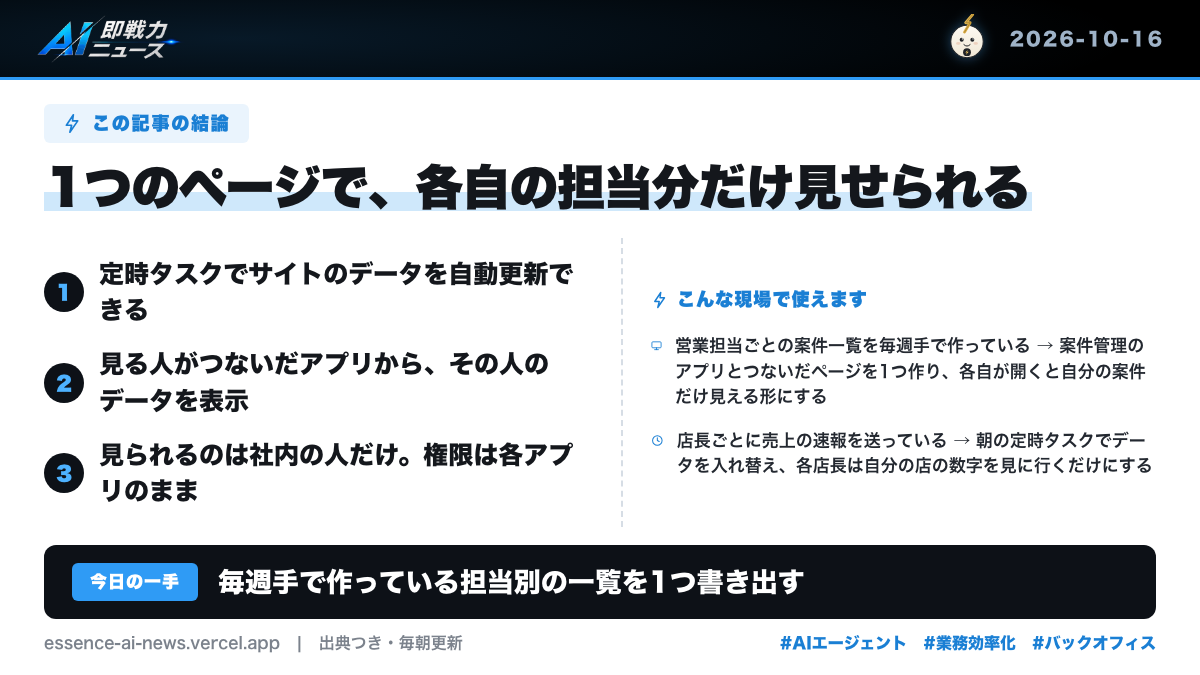
ChatGPTやCodexを社内で使っている会社は、1つの社内ページで、見る人ごとにその人の担当分だけを見せられるようになりました。OpenAIは10月15日の公式動画で、Sites(言葉で頼むだけでサイトを作って社内に共有できる機能)の使い方を紹介しました。定時タスク(決まった時間にAIへ仕事をさせる機能)と組み合わせると、サイトのデータが自動で新しくなります。見る人がつないだアプリのデータを、その人の権限のまま表示する仕組みなので、見せてはいけない情報が混ざりにくいのが特長です。Sitesは現在プレビュー(正式版の前の試験提供)で、使えるプランや上限は公式のヘルプセンターで確かめる必要があります。
何ができるようになったのか
データの自動更新と、見る人ごとの表示の2つです。
公式動画の説明では、定時タスクをつなぐとサイトのデータが自動で更新され、見る人が自分のプラグインをつなぐと、その人向けの表示になるとしています。プラグインとは、ChatGPTと外のアプリ(案件管理やメールなど)をつなぐ部品のことです。公式ドキュメントでは、見る人はChatGPTでサインインし、どのアプリとの接続を許可するかを自分で選ぶと説明しています。たとえば課題の一覧ページなら、自分には自分の担当分が、同僚には同僚の担当分が表示されます。
| 項目 | 内容 |
|---|---|
| 紹介日 | 2026年10月15日(OpenAI公式動画) |
| 自動更新 | 定時タスクをつないでデータを自動で更新 |
| 見る人ごとの表示 | 見る人がつないだアプリのデータを、その人の権限で表示 |
| 見られる人 | 同じワークスペース(社内のChatGPTの契約単位)の人 |
| 提供状況 | プレビュー。プランと上限はヘルプセンターで確認 |
社員証で開くロッカーのようなものです。ロッカールームの入口は1つでも、自分の社員証をかざすと自分のロッカーだけが開きます。ページは1つでも、中身は見る人ごとに違うということです。
- 営業担当ごとの案件一覧を毎週手で作っている → 案件管理のアプリとつないだページを1つ作り、各自が開くと自分の案件だけ見える形にする
- 店長ごとに売上の速報を送っている → 朝の定時タスクでデータを入れ替え、各店長は自分の店の数字を見に行くだけにする
- 定時タスクで、サイトのデータを自動で新しくできる
- 見る人がつないだアプリのデータを、その人の権限で表示する
- 提供はプレビュー。プランと上限は公式で確かめる
権限の考え方が大事な理由
見る人それぞれのアプリの権限を使うので、ページを作った人の権限で全員に見せてしまう事故を防ぎやすくなります。
公式ドキュメントでは、見る人はワークスペースの一員である必要があり、各アプリで今持っている権限のまま使うとされています。サイトが受け取るのは、見る人が許可したアプリのデータだけです。表を作り分けて配るやり方では、送り先を間違えると他の人の数字が漏れます。今回の仕組みは、その間違いが起きにくい作りです。
逆に言うと、アプリ側の権限設定がゆるいと、見えてはいけないものも見えちゃうよ。ページを作る前に、案件管理などのアプリで、誰が何を見られるかを確かめておいてね。
- 人事の情報を扱う一覧を作りたい → まずアプリ側で閲覧できる人を絞り、そのうえでページにつなぐ
- 見る人は社内の人に限られ、各自のアプリ権限で表示される
- 送り間違いによる情報の漏れを防ぎやすい
- 元のアプリの権限設定が正しいことが前提
まだ分からないこと
定時タスクとSitesをつなぐ細かい手順は、公式ドキュメントにまだ詳しい記載がありません。
今回の内容は、OpenAIの紹介動画の説明文と、Sitesの公式ドキュメントで確かめられる範囲です。定時タスクの説明ページには、Sitesのデータ更新についての記述は見当たりませんでした。ドキュメントには、データの読み込み直しはSites側が管理し、必要なら手動で更新するボタンを付けるようAIに頼めると書かれています。本番の業務で使う前に、小さなページで試すのが安全です。
- 定時タスクとの連携手順は、公式の詳しい説明がまだ少ない
- 手動で更新するボタンを付けることもできる
- まず小さなページで試してから広げる
- 誰が旗を振るか: 一覧表を毎週作っている担当者と、アプリの権限を管理している人の2人で始める。作る人と権限を見る人を分ける
- 最初に決めること: 対象にする一覧表を1つに絞る。お客様の個人情報やお金の情報を含むものは、最初は対象から外す
- つまずきやすい所: アプリ側の権限がゆるいまま公開してしまう。公開前に、別の担当者の画面で自分の分しか見えないかを確かめる
- 一人で抱えない線引き: 1つのアプリとつないだ一覧ページまでは社内で試せます。複数のアプリをまたぐ集計や、権限の設計を全社で整える段階は、外部の設計支援を入れた方が早い場面もあります
今日の一手
毎週、担当者ごとに手で作り分けて配っている一覧表を1つ書き出してください。その表の元データがどのアプリにあり、そのアプリで誰が何を見られる設定になっているかを、横にメモします。所要15分です。
出典
- Build more personal sites with Codex(OpenAI公式YouTube・2026年10月15日)
- Sites: Data and connections(ChatGPT公式ドキュメント)
- Sites(ChatGPT公式ドキュメント)
よくある質問
社外のお客様に見せるページにも使えますか?
見る人ごとの表示(自分のアプリをつなぐ使い方)は、公式ドキュメントで見る人がワークスペースの一員であることが条件とされています。社外向けの公開を考える場合は、公式の共有設定の説明を確かめてください。
プログラミングの知識は要りますか?
Sitesは、ChatGPTやCodexに言葉で頼んで作る仕組みです。ただし、つなぐアプリの権限の確認は人が行う必要があります。
どのプランで使えますか?
2026年10月16日時点でSitesはプレビュー提供です。使えるプランや上限は、OpenAIのヘルプセンターで最新の情報を確かめてください。
AI定着チェックリスト30
社内で進める役割を担う方へ。進め方の型と、つまずきやすい所を1冊にまとめた資料です(無料)。
無料でダウンロード →設計から伴走が必要な場面では、AIエージェント・Claude Codeの導入支援やAI顧問のご相談も承っています。