 AIの最新を、ビジネスの力に。
2026-10-08
CursorがPCのAIエージェントをiPhoneから操作可能に ─ 席を離れても作業が止まらない一方、既定でオンの設定に注意
Cursorは2026年10月6日、自分のPCで動いているAIエージェントの様子を、CursorのiPhoneアプリから確認し、返信できる機能を公開しました。AIが確認待ちで止まる時間を減らせる一方、Enterprise以外のプランでは最初から有効です。何ができるのか、会社として何を決めておくべきかを整理します。
AIに作業を任せて会議に出たら、戻ってきたときにAIが「これで進めてよいですか」と確認待ちのまま止まっていた。せっかく任せたのに、席にいないと仕事が進まない。そんなもどかしさを感じていませんか。
ソクセンくんだよ。Cursorを使うと、PCで動いているAIの様子をiPhoneで見て、そのまま返事ができるようになったんだ。便利だけど、多くのプランで最初からオンになっているから、会社としてどう使うかは先に決めておこうね。
まず結論です。AIを使った開発ツールCursorは2026年10月6日、自分のPCで動いているAIエージェントを、CursorのiOSアプリから確認し、メッセージを送れる機能を公開しました。エージェントとは、指示を受けて自分で作業を進めるAIのことです。AIが確認待ちで止まる時間を、外出先から減らせるのが利点です。一方で、Enterprise以外のプランでは最初から有効です。社内で使うなら、誰がどのPCをスマホとつないでよいかを先に決めておくのが安全です。
PCのAIを、スマホから見守って返事できる
仕組みは、スマホのアプリと自分のPCをつなぐだけです。公式の案内によると、手順は次のとおりです。CursorのiOSアプリにログインすると、つながっているPCが自動で表示されます。PCを選ぶと、PCのCursorに接続の確認が出るので、それを承認します。あとは、PCで動いているエージェントが一覧に並び、タップすると作業の様子を見たり、メッセージを送ったりできます。
工場の機械に付いている「遠隔モニター」のようなものです。機械(AI)は工場(自分のPC)で動き続けたまま、担当者は外出先のスマホで様子を見て「そのまま続けて」と指示できます。機械をスマホの中に持ち出すわけではありません。
- AIに資料の整理や社内ツールの修正を任せて外出したい → 移動中にスマホで進み具合を見て、確認待ちに返事をする
- 夕方に任せた作業が夜のうちに止まっていた → 帰宅後にスマホで状況を見て、次の指示を送る
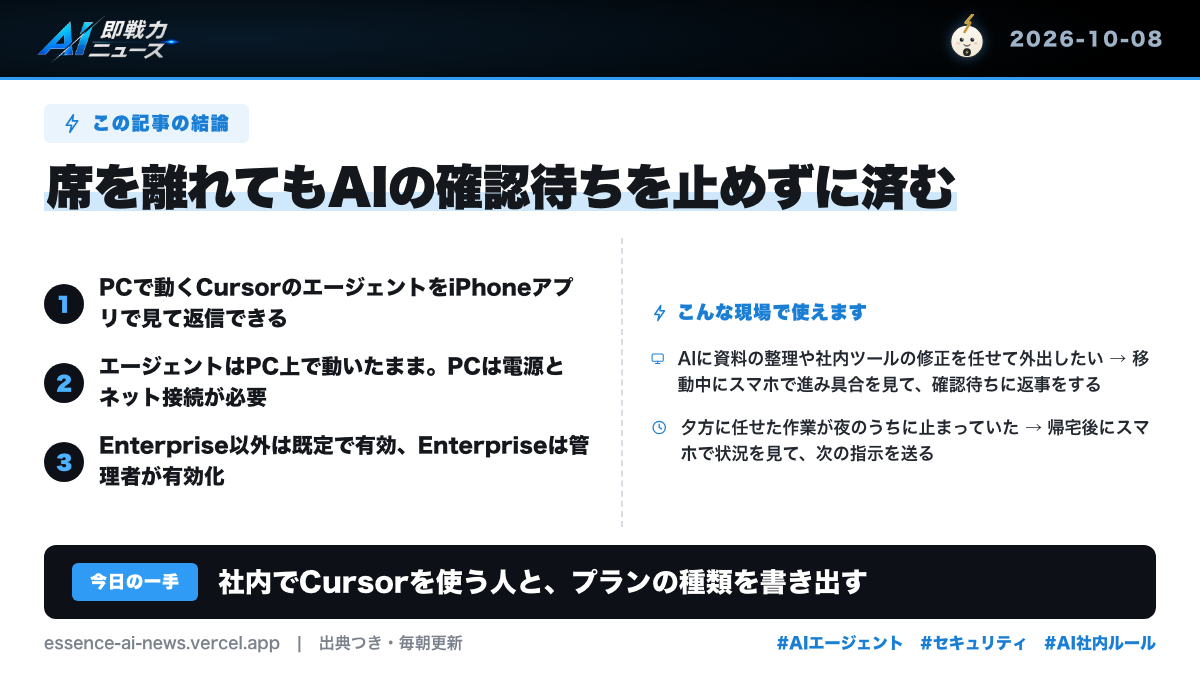
- PCで動くCursorのエージェントを、iOSアプリで見て返事ができる
- つなぐにはPC側での承認が必要
- AIの確認待ちで作業が止まる時間を減らせる
AIはPCで動いたまま。だからPCを起こしておく必要がある
エージェントはスマホやクラウドに移らず、自分のPCで動き続けます。公式は「リモート操作はエージェントをどこにも移さない。あなたのPCで動き続ける」と説明しています。そのため、PCは電源が入っていて、ネットにつながっている必要があります。デスクトップの設定で「Keep this computer awake」をオンにすると、PCがスリープしないようにできます。ただし、電源につないで、ノートPCの画面を開いた状態であることが条件です。
つまり、会社のPCを開いたまま置いておくことになるんだ。誰でも触れる場所に置いたままにしないとか、画面ロックをかけるとか、ふだんの戸締まりも一緒に考えてね。
- オフィスのPCでAIを動かし続けたい → 施錠できる部屋に置き、画面ロックをかけたうえで「Keep this computer awake」を使う
- ノートPCを持ち歩いている → 閉じるとスリープするので、長い作業は開いたまま置ける場所で任せる
- AIはPC上で動いたまま。データがスマホに移るわけではない
- PCは電源オン・ネット接続が必要
- スリープ防止は電源接続・画面を開いた状態が条件
多くのプランで最初からオン。Enterpriseは管理者が決める
この機能は、Enterpriseの組織以外ではすべての利用者に最初から有効になっています。Enterpriseでは、管理者が組織の設定(Org settings → Security and identity → Remote control)から有効にします。つまり、Enterprise以外のプランで社員が個別にCursorを使っている会社では、本人がスマホとつなげば、会社が知らないうちに外から操作できる状態になることがあります。
| プラン | 初期状態 | オン・オフを決める人 |
|---|---|---|
| Enterprise以外 | 最初から有効 | 利用者本人(社内ルールで補う) |
| Enterprise | 管理者が有効にするまで使えない | 組織の管理者 |
- Enterprise以外は最初から有効
- Enterpriseは管理者が組織の設定で有効にする
- 個別契約の会社は、社内ルールで使い方を決める必要がある
- 誰が旗を振るか: Cursorを使っている人の中から、PCとアカウントの管理も見られる人を1人決め、スマホとつないでよいかの判断を集めます
- 最初に決めること: つないでよいのは会社支給のスマホか個人のスマホか、どのPCならつないでよいか、つないだPCを置いておく場所と画面ロックのルール
- つまずきやすい所: 既定でオンのため「使っていない」と思っていても、誰かがつないでいる可能性があります。まず現状を聞き取ることから始めます
- 一人で抱えない線引き: 数人で試す段階は社内で回せます。全社に広げる段階や、Enterpriseへの切り替えで権限を整理する段階は、設計だけ外部の支援を入れると早く固まります
今日の一手: 社内でCursorを使っている人を書き出し、それぞれのプランと、スマホとつないでいるかを聞いてください。15分で現状が分かり、ルールを決める出発点になります。
よくある質問
スマホにPCの中身やデータが移るのですか?
公式は、リモート操作でエージェントがどこかへ移ることはなく、PC上で動き続けると説明しています。スマホは様子を見てメッセージを送る窓口です。
Androidでも使えますか?
今回の案内はCursorのiOSアプリでの利用です。Androidについては今回の発表で触れられていません。
PCを閉じていても使えますか?
使えません。PCは電源が入っていて、ネットにつながっている必要があります。スリープを防ぐ設定もありますが、電源につないで、ノートPCの画面を開いた状態が条件です。
エージェント型AI・Claude Code入門
社内で進める役割を担う方へ。進め方の型と、つまずきやすい所を1冊にまとめた資料です(無料)。
無料でダウンロード →設計から伴走が必要な場面では、AIエージェント・Claude Codeの導入支援やAI顧問のご相談も承っています。