 AIの最新を、ビジネスの力に。
2026-09-01
Claude Codeに「制限モード」が追加:AIエージェントに“やらせないこと”を先に決める
AIに作業を任せたいけれど、勝手にファイルを書き換えたり、本番の環境を触ったりしないか不安で踏み出せない——そんな声をよく聞きます。AnthropicのClaude Codeに、危険な操作の道具そのものをAIから外す「制限モード(--restricted)」が加わりました。あわせて権限画面や、複数のAIを分担させる仕組みでも「触ってよい範囲」を狭く固定できるようになっています。中小企業の目線で、何が変わるのかを翻訳します。
「AIエージェントに定型作業を任せたい。でも、うっかり大事なファイルを書き換えたり、本番のシステムを触ったりしたら怖い」——導入をためらう理由の多くは、性能ではなくこの一点です。人の注意力だけで危険な操作を防ぐのは限界があります。任せるなら、そもそも危ない操作をさせない仕組みが欲しいところです。
やっほー、ソクセンくんだよ。今日はね、Anthropic(アンソロピック)の「Claude Code(クロードコード)」っていう、AIに作業を任せられる道具の新しい安全機能の話だよ。むずかしく言うと権限まわりの話だけど、要は『AIにやらせないことを、最初にきっちり決めておける』ようになったってこと。順番にやさしく見ていこうね。
まず結論:AIから“危ない道具”を最初から外しておける
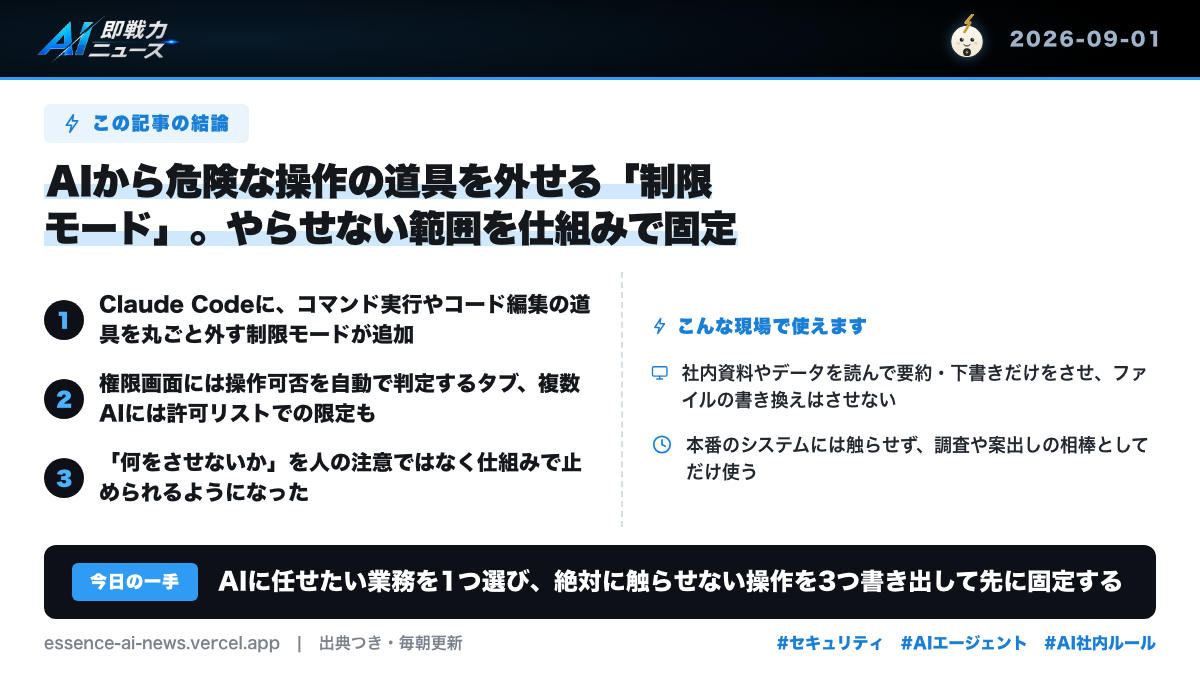
Anthropicの公式のお知らせ(CHANGELOG)で、Claude Codeに「制限モード(--restricted)」が追加されたことが確認できます。これは、AIが使える道具のうち、コマンド実行(パソコンに命令を出す操作)とコード編集(ファイルを書き換える操作)を丸ごと外すモードです。あわせて、操作してよいかを自動で見分ける画面や、複数のAIに役割を分けて任せるときに使える範囲を狭く限定する仕組みも公式に整ってきました。中小企業にとっての意味は、AIに任せる前に「これはさせない」という線を、人の注意ではなく仕組みで固定できるようになった、ということです。
「制限モード」とは何か:道具を渡さない、という考え方
制限モードは、AIに危険な操作の道具そのものを持たせないための設定です。Claude Codeは、言葉で頼むと調べ物や資料づくり、ファイルの書き換えといった作業を代わりに進めてくれる道具です。便利な反面、ファイルを書き換える力や、パソコンに直接命令を出す力も持っています。制限モードを使うと、その2つの力(コマンド実行とコード編集)を最初から取り上げた状態で動かせます。つまり、AIは調べて考えて提案はできても、勝手に環境を変えることはできません。
新しく来た人に、まずは「見学と下調べだけ」の権限カードを渡すのに似ています。書類を読んで要点をまとめてもらうことはできても、機械のスイッチには触れない。慣れて信頼できると分かってから、少しずつ触れる範囲を広げていく。制限モードは、その最初の「見学だけ」の状態を、ボタン一つで作れる仕組みです。
- 社内資料やデータを読んで要約・下書きだけをさせ、ファイルの書き換えはさせない
- 本番のシステムには触らせず、調査や案出しの相棒としてだけ使う
- 制限モード(--restricted)は、コマンド実行とコード編集の道具をAIから外すモード
- AIは調べる・考える・提案はできるが、勝手に環境を変えられない
- 「見学だけ」から始めて、信頼できる範囲を後から広げる発想
『道具を渡さない』って、すごくシンプルだけど効くんだよ。注意して使ってねって言うより、そもそも危ない道具を持たせない方が確実だよね。次は、もう少し細かく『どこまで触ってよいか』を決めるやり方を見てみよう。
「どこまで触ってよいか」を細かく決める仕組みも
全部を止めるだけでなく、操作ごとに許すか止めるかを見分けたり、複数のAIに役割を分けて範囲を絞ったりもできます。公式のお知らせでは、権限を管理する画面に、操作してよいかを自動で判定するタブ(Auto mode)が加わったことが確認できます。さらに公式の説明書では、作業を複数のAIに分担させるとき、それぞれが使える道具を限定でき、呼び出してよい相手を「許可リスト(allowlist=通してよい相手だけを載せた名簿)」で縛れると明記されています。つまり、AI全体を一律に止めるだけでなく、担当ごとに「この子はここまで」と線を引けるということです。
オフィスの入館証と同じです。全員を締め出すのではなく、受付担当は受付エリアだけ、経理担当は経理室だけ、と入れる部屋を証明書で分ける。誰がどこまで入れるかがあらかじめ決まっていれば、間違ってサーバー室に入ってしまう事故は起きません。AIにも同じように、担当ごとの通行証を持たせるイメージです。
- 調べ物担当のAIには読む道具だけ、下書き担当には書く道具だけ、と役割ごとに絞る
- どの操作を自動で許してよいかを決め、判断に迷う操作だけ人に確認を回す
- 権限画面に、操作してよいかを自動で判定するタブが追加された
- 複数のAIに分担させる際、使える道具や呼び出せる相手を許可リストで限定できる
- 一律に止めるのではなく、担当ごとに「ここまで」と線を引ける
- 誰が旗を振るか:情報システムや業務改善の担当者が中心です。「どの操作を許し、どれを止めるか」を決めるのは、現場任せではなく会社としての判断が要る部分です。
- 最初に決めること:どの業務で使うか、そして絶対に触らせない操作(例:本番データの書き換え、外部への送信)はどれかを、先に言葉にして固定します。
- つまずきやすい所:便利さから範囲をなし崩しに広げてしまい、誰も全体像を把握できなくなりがちです。広げるときは必ず記録を残す運用にしないと、後で「なぜこの権限があるのか」が分からなくなります。
- 一人で抱えない線引き:どこまで任せ、どこから人が確認するかの設計は、最初の見極めがいちばん難しいところです。ルールの型づくりだけ外部の知見を借り、回り始めたら社内で運用する形も現実的です。
今日の一手
AIに任せてみたい業務を1つだけ思い浮かべてください。そのうえで、その業務で「絶対にAIにさせたくない操作」を3つ書き出してみます。たとえば「本番データの書き換え」「顧客情報の外部送信」「設定ファイルの変更」など。この3つを先に決めておくだけで、制限モードのような仕組みを使うときの土台ができます。禁止事項を紙に書くところから始めるのが、いちばん安全な第一歩です。
よくある質問
制限モードにすると、AIはほとんど何もできなくなりませんか?
いいえ。制限モードで外れるのは、コマンド実行やコード編集といった「環境を変える力」です。資料を読んで要約する、下書きを作る、調べて提案するといった作業はそのまま任せられます。まずは調べ物や下書きなど影響の小さい仕事から始め、慣れてきたら少しずつ任せる範囲を広げるのが安全です。
専門のエンジニアがいないと、こうした権限設定は使えませんか?
最初の設定には詳しい人の手が必要になる場面があります。ただし、どの業務で使い、何を禁止するかを決めるのは経営や現場の判断です。技術の設定は詳しい人に任せ、禁止事項の線引きは社内で決める、と役割を分けて進めるとよいでしょう。設計の初期だけ外部の支援を借りる進め方も現実的です。
権限を絞ると、かえって使いにくくなりませんか?
最初は狭く始めるほうが結局は早く定着します。広すぎる権限で事故が起きると、導入そのものが止まってしまうためです。狭い範囲で成果と安全を確認し、必要になったら記録を残しながら広げる。この順序なら、現場の信頼を保ったまま活用を広げられます。
AI導入 失敗回避チェックリスト21
社内で進める役割を担う方へ。進め方の型と、つまずきやすい所を1冊にまとめた資料です(無料)。
無料でダウンロード →設計から伴走が必要な場面では、AIエージェント・Claude Codeの導入支援やAI顧問のご相談も承っています。