 AIの最新を、ビジネスの力に。
2026-08-30
OpenAIが「ChatGPT Work」の使い方を公開:メールとSlackを横断して返信の下書きまで用意、送信は人が確認
一本の返信を作るために、メール・チャット・カレンダーの間を何度も行き来していませんか。OpenAIが業務向けの使い方「ChatGPT Work」の操作手順を公開しました。GmailやSlackを接続すると、アプリ横断の作業をまとめて進め、返信の下書きまで用意します。送るのは最後に人が確認してから——中小企業の目線に翻訳します。
「一本の返信を作るのに、メールを見て、Slackで状況を確認して、カレンダーもチェックして……」。アプリの間を何度も行き来しているうちに、時間だけが過ぎていく。こんな作業に心当たりはありませんか。
やっほー、ソクセンくんだよ。今日はね、OpenAI(オープンエーアイ)が使い方を公開した「ChatGPT Work(チャットジーピーティー・ワーク)」の話。散らばった仕事をAIがまとめて一つの形にしてくれる使い方なんだ。でも最後に送るのは人——ここが安心のポイントだよ。見ていこうね。
まず結論:散らばった作業をAIがまとめ、人は「確認して送る」だけ
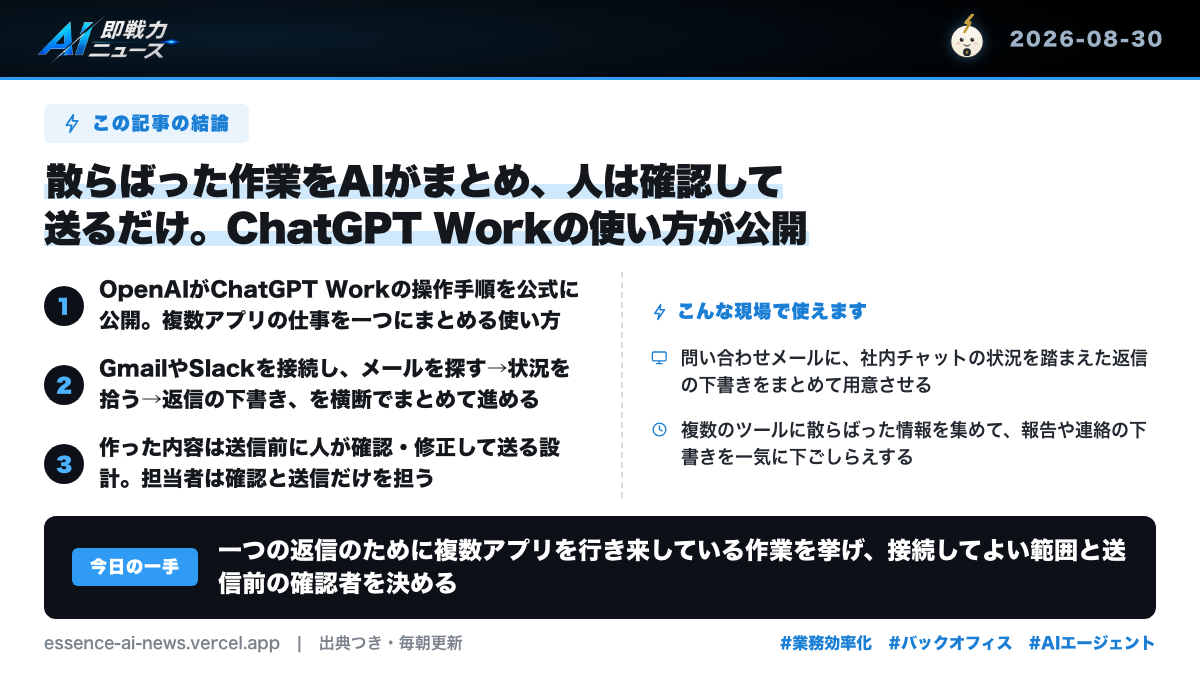
OpenAIが公式チャンネルと学習サイトで、業務向けの使い方「ChatGPT Work」の操作手順を公開しました。これは、複数のアプリにまたがった仕事を一つの完成物にまとめるための使い方です。GmailやSlackを接続すると、たとえば「メールを探し、Slackから状況を拾い、返信の下書きを作る」といったアプリ横断の作業を、ChatGPTがまとめて進めてくれます。そして作った内容は、送信する前に人が確認・修正してから送る仕組みです。中小企業にとっての意味は、メール・チャットに散らばった作業をAIに横断してまとめさせ、担当者は最後の確認と送信だけを担う——そんな進め方が現実的になった、ということです。
何ができるのか:アプリをまたいで一つの成果物にする
ChatGPT Workは、いくつものアプリにちらばった情報を集めて、一つの成果物にまとめる使い方です。デスクトップアプリでサインインし、いつものチャットとは別の「Work(ワーク)」を選んで使います。サイドバーからGmail(メールの検索・下書き)やSlack(メッセージやチャンネルの検索)を接続すると、複数のアプリを行き来する作業をChatGPTがまとめて進めます。公式の例では、「あるメールをGmailで確認し、Slackで参加人数や食事制限を拾って、返信の案を作る」といった流れが示されています。ふだんは人が何度もアプリを切り替えてやっていた作業を、まとめて一気に下ごしらえしてくれる、というわけです。
優秀な秘書に「この件、関係する連絡をぜんぶ集めて、返信の下書きまで用意しておいて」と頼むのに似ています。秘書は机の上に散らかった書類(メール・チャット)を集めて整理し、一枚の返信案にまとめてくれる。あなたは最後にそれを読んで、直して、送るだけ。集める手間を肩代わりしてもらう感覚です。
- 問い合わせメールに、社内チャットの状況を踏まえた返信の下書きをまとめて用意させる
- 複数のツールに散らばった情報を集めて、報告や連絡の下書きを一気に下ごしらえする
- ChatGPT Workは複数アプリの情報を集めて一つの成果物にまとめる使い方
- デスクトップアプリで「Work」を選び、GmailやSlackを接続して横断作業を進める
- 人が何度もアプリを切り替えていた下ごしらえを、まとめて肩代わりする
「AIが勝手にメール送っちゃったら大変!」って思うよね。だいじょうぶ、ChatGPT Workは下書きを作るところまでで、送るのは人なんだ。次は、その「最後は人が確認する」しくみと、気をつけたいところを見ていくよ。
最後に送るのは人:接続範囲と確認者を先に決める
ChatGPT Workは、作った内容を送信する前に人が確認・修正する設計です。AIが下書きまで用意し、送る判断は人が持ちます。これは、誤った内容の送信や、社外に出してはいけない情報の流出を防ぐうえで大切な仕組みです。一方で、Gmailやチャットに接続するということは、AIがそれらの中身を読める状態になるということでもあります。だからこそ、どのアプリ・どのデータに接続してよいか、そして誰が送信前に確認するかを、使い始める前に決めておくことが欠かせません。便利さと引き換えに接続をむやみに広げると、思わぬ情報まで参照されかねません。範囲を絞って、確認の担当を決めてから使うのが安全です。
新しいアシスタントに、会社のメールボックスやチャットの鍵を渡すのと同じです。仕事は速くなりますが、どの部屋まで入ってよいか(接続範囲)と、送る前にだれが最終チェックするか(確認者)を決めずに鍵を渡すと、あとで困ります。鍵を渡す前に、入ってよい範囲と確認の担当を決めておくことです。
- 接続するのは特定のメールやチャンネルだけ、と範囲を絞ってから使い始める
- AIが作った下書きは、必ず担当者が読んでから送る運用にする
- 作った内容は送信前に人が確認・修正して送る設計
- 接続すればAIがメールやチャットの中身を読める点に注意
- どのデータに接続してよいか・誰が確認するかを先に決めるのが前提
- 誰が旗を振るか:情報システムや業務改善の担当が中心です。どのアプリにAIをつないでよいかは、現場任せにせず全体で決める必要があります。
- 最初に決めること:接続してよいアプリとデータの範囲、AIに任せる作業、そして「送信前に必ず確認する人」を決めます。ここが曖昧なまま広げると事故のもとです。
- つまずきやすい所:便利さから接続するアプリを増やしすぎ、AIが何を読めるのか把握できなくなりがちです。まずは一つの業務・一つのアプリから狭く始めるのが安全です。
- 一人で抱えない線引き:どのデータに触れてよいかの線引きと社内ルールづくりは、最初の設計がいちばん難しいところです。ルールの初期設計だけ外部の知見を借り、日々の運用は社内で回す形も現実的です。
今日の一手
自分の仕事で「一つの返信や報告を作るために、いくつものアプリを行き来している作業」を1つ思い浮かべてください。そのうえで、もしAIに下ごしらえを任せるなら、どのアプリまで接続してよいかと、送信前に誰が確認するかをメモします。この2つを先に決めておくだけで、アプリ横断の作業を安全にAIへ渡す第一歩になります。
よくある質問
AIが勝手にメールを送ってしまうことはありませんか?
ChatGPT Workは下書きを作るところまでで、送信するかどうかは人が判断する設計です。作った内容を確認・修正してから送る仕組みなので、内容を見ないまま自動で送られることはありません。まずは下書きの精度を見ながら、確認を挟んで使うのが安全です。
接続したメールやチャットの中身は大丈夫ですか?
接続するということは、AIがそのアプリの中身を読める状態になるということです。だからこそ、どのアプリ・どの範囲まで接続してよいかを絞ることが大切です。特定のメールやチャンネルだけに限定し、社外秘の情報を含む場所は接続しない、といったルールを先に決めておくと安心です。
専門知識がなくても使えますか?
デスクトップアプリを入れてサインインし、「Work」を選んで接続する、という手順自体は難しくありません。ただ、どのデータに接続してよいか・誰が確認するかという運用面は、担当を決めて社内で整える必要があります。使い方より、任せ方のルールづくりのほうが重要です。
AI定着チェックリスト30
社内で進める役割を担う方へ。進め方の型と、つまずきやすい所を1冊にまとめた資料です(無料)。
無料でダウンロード →設計から伴走が必要な場面では、AIエージェント・Claude Codeの導入支援やAI顧問のご相談も承っています。