 AIの最新を、ビジネスの力に。
2026-08-28
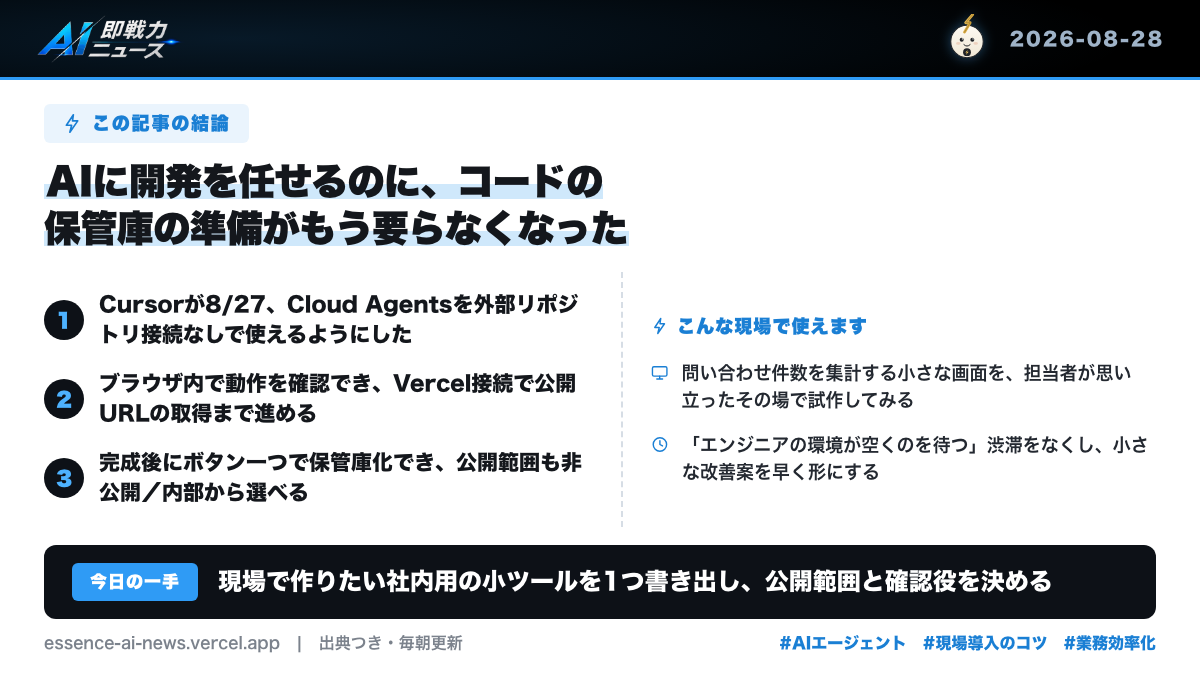
Cursorが公開:AIに開発を任せるのに「コードの保管庫」がもう要らない。思いつきをその場で試作・公開まで
社内で使う小さな画面や集計ツールを作りたいのに、コードの置き場所やエンジニアの環境を用意するところでいつも止まっていませんか。開発ツールのCursorが2026年8月27日、公式changelogで、AIに開発を任せるCloud Agentsを「コードの保管庫なし」で使えるようにしたと発表しました。思いついた指示をその場で入力し、ブラウザで動きを見て、公開URLの取得まで進められます。中小企業の目線に翻訳します。
「社内で使う小さな画面や集計ツールを作りたい」「困りごとを一番わかっている現場が、自分で試作できたら早いのに」——そう思っても、いざ始めようとするとコードの置き場所(保管庫)を用意したり、エンジニアの作業環境を整えたりする最初の一歩で止まってしまう。こんな詰まりに心当たりはありませんか。作りたい気持ちと、始めるまでの準備の間には、意外と高い段差があります。
やっほー、ソクセンくんだよ。今日はね、開発ツールの「Cursor(カーソル)」が、AIに開発を任せるのに今まで必要だった『コードの保管庫』をなしにできるようにした、って話だよ。むずかしそうだけど、要は『準備なしで、その場で作り始められるようになった』話なんだ。うちの会社に置きかえて、ゆっくり見ていこうね。
まず結論:準備の段差が下がり、思いつきをその場で形にできる
Cursorが2026年8月27日、公式のお知らせ(changelog)で、AIに開発を任せるCloud Agents(クラウド上でAIが開発を進める仕組み)を、GitHubなどの外部の保管庫につながなくても使えるようにしたと発表しました。画面で「Start from scratch(ゼロから始める)」を選ぶと、すぐに作りたいものを言葉で指示でき、Cursorが保管庫を自動で用意します。中小企業にとっての意味はシンプルで、コードの置き場所やエンジニア環境の準備で止まっていた最初の一歩が、ぐっと軽くなるということです。ただし手軽になった分、作ったものをどこまで公開してよいか、誰が確認してから出すかを先に決めておくことが大切になります。
そもそも「保管庫」とは何で、何が変わったのか
これまでAIに開発を任せるには、まずコードをしまっておく「保管庫」を用意し、そこにつなぐ準備が必要でした。保管庫とは、プログラムの部品や変更の履歴をまとめて保存しておく場所のことです(代表例がGitHub)。この置き場所を作り、権限を設定してAIとつなぐ——この最初の準備が、詳しくない人には高い壁になっていました。今回の変更で、その準備をせずに「Start from scratch」を選ぶだけで、いきなり作りたいものを言葉で頼めるようになり、保管庫はCursorが裏で自動的に用意してくれます。
今までは料理を始める前に「まず自分の厨房を借りて、棚や道具をそろえてから」でないと調理できませんでした。今回の変更は、道具のそろった共用キッチンに手ぶらで入り、「これ作って」と頼めばすぐ調理が始まる状態です。片づけ(保管)はキッチン側がやってくれるので、作る人は思いついた料理にすぐ取りかかれます。
- 問い合わせ件数を集計する小さな画面を、担当者が思い立ったその場で試作してみる
- 「エンジニアの環境が空くのを待つ」渋滞をなくし、小さな改善案を早く形にする
- 保管庫=コードや変更履歴をしまう置き場所(代表例がGitHub)
- これまでは保管庫の準備がAIに開発を任せる前の壁になっていた
- 今回、準備なしで指示から作り始められ、保管庫はCursorが自動で用意する
作ったものを「その場で確認」して「公開」まで進める
もう一つの変化は、作ったものをブラウザの中でそのまま動かして確認でき、公開までひと続きで進められる点です。Cursorは、AIが作った画面を自分のブラウザにそのまま映し出すライブプレビュー(作りながら動きを見られる機能)を用意しました。さらに、公開サービスのVercel(ウェブに公開する仕組み・アカウントが必要)をつなげば、本番の公開URLを取得して外に出すこともできます。完成したものは「Create repo(保管庫を作る)」ボタンを押せば、名前と公開範囲(非公開/社内向けなど)を選んで正式に保存できます。
試作品を作ってから「別の部屋の試験機まで運んで動作を確認し、さらに別の窓口で公開手続きをする」のではなく、作っている机の上でそのまま試運転でき、同じ机から公開ボタンまで押せるイメージです。運ぶ手間と待ち時間が消えるので、思いついてから世に出すまでが短くなります。
- 社内向けの簡単な申請フォームを試作し、動きをその場で確認して関係者に見せる
- チラシ用の簡単な案内ページを作り、公開範囲を絞ってテスト公開してみる
- ライブプレビューで、作ったものをブラウザ内でそのまま動かして確認できる
- Vercelを接続すれば本番の公開URLの取得まで進められる
- 完成後はボタン一つで保管庫化し、公開範囲を選んで保存できる
ここで『じゃあ何でもすぐ公開しちゃっていいの?』って思うよね。手軽になったからこそ、そこは要注意なんだ。公開範囲の設定を間違えると、社内向けのつもりが外から見える、なんてことも起きうる。次はそこの気をつけどころを話すね。
手軽になった分、公開範囲と確認が大事になる
準備なしで公開まで進めるということは、裏を返せば「確認しないまま外に出せてしまう」ということでもあります。AIが作った画面は、見た目が動いていても、中身にデータの扱いや公開範囲の設定ミスが残っていることがあります。だからこそ、作り始める前に、どこまでを社内限定にするのか、本番に出す前に誰が確認するのかを決めておく必要があります。手軽さと安全は、公開範囲の設定と確認の工程を残すことで両立できます。
- まずは公開範囲を非公開・社内向けに固定し、外に出すのは確認後に限る
- 本番URLで公開する前に、詳しい人が中身を確認する工程を必ず一つ残す
- 手軽に公開できる分、未確認のまま外に出るリスクも生まれる
- 公開範囲(非公開/内部)を先に固定しておくと事故を防ぎやすい
- 本番前に誰が確認するかを決めれば、手軽さと安全を両立できる
- 誰が旗を振るか:情報システムや業務改善の担当者が中心です。現場の「作りたい」を止める門番ではなく、安全に試して公開する道を整える役として動くのが要点です。
- 最初に決めること:どこまで各自が試作してよいか(社内用の小ツールはよい、顧客データに触れるものは要相談など)と、公開範囲の初期設定を非公開にそろえること、本番に出す前の確認役を言葉にします。
- つまずきやすい所:手軽さから似たツールが乱立し、作った本人しか直せない状態になりがちです。作ってよい範囲と置き場所のルールがないと散らかります。
- 一人で抱えない線引き:どこまで開放し、どこから確認を挟むかの設計は、最初の線引きがいちばん難しいところです。仕組みづくりの初期だけ外部の知見を借り、回り始めたら社内で運用する形も現実的です。
今日の一手
現場で「作れたら楽になるのに、準備が面倒で後回しにしている小さなもの」を1つ書き出してみてください。そのうえで、まずは公開範囲を社内限定に固定して試せるか、そして外に出す前の確認役を誰にするかをメモします。この2つが決まれば、準備の段差が下がった今の環境を、事故なく試す第一歩になります。
よくある質問
エンジニアがいなくても、うちで社内ツールを作れるようになりますか?
指示文から試作するところまでは、詳しくない人でも近づけます。ただし、作ったものをそのまま本番に出せるわけではありません。公開範囲の設定や中身の確認には人の判断が必要です。まずは社内だけで使う小さなものから始め、詳しい人が確認する工程を残す進め方が安全です。いきなり顧客に見える部分から始めないことをおすすめします。
保管庫(GitHub)を用意しなくて本当に大丈夫なのですか?
はい、今回の変更では最初の保管庫はCursorが自動で用意します。作ったものを正式に残したくなったら、後からボタン一つで保管庫化し、名前と公開範囲を選んで保存できます。つまり「準備してから作る」ではなく「作ってから必要に応じて保存する」順序に変わった、と考えると分かりやすいです。
作ったものを公開するのにお金はかかりますか?
本番の公開URLを取得する部分では、公開サービスのVercelのアカウントが必要になります。料金や利用条件はサービス側の規定によるため、公開まで使う場合は必ず提供元の公式情報でご確認ください。社内で動きを確認するだけなら、まずはブラウザ内のプレビューで試すところから始められます。
AI活用 30日ロードマップ
社内で進める役割を担う方へ。進め方の型と、つまずきやすい所を1冊にまとめた資料です(無料)。
無料でダウンロード →設計から伴走が必要な場面では、AIエージェント・Claude Codeの導入支援やAI顧問のご相談も承っています。