 AIの最新を、ビジネスの力に。
2026-08-26
OpenAI公式、ChatGPTの新スキル「Visualize」を公開。会議メモを操作できる画面に変える
OpenAIが公式チャンネルで、文章や数字の羅列といった「読みにくい情報」を、見て触れる対話型の画面に変えるスキル「Visualize(ビジュアライズ)」を公開しました。会議メモをそのまま操作できるインターフェースにしたり、カレンダー表示に組み替えたり、画像で書き出したりできると紹介されています。資料づくりに時間を取られている現場の目線で読み解きます。
会議メモや数字の一覧、そのまま渡しても伝わらないと感じていませんか
議事録をそのまま共有しても読まれない。数字を並べた表を見せても、要点がどこか伝わらない。結局、担当者が手作業でスライドや表計算に組み直している——資料づくりのこの往復に、地味に時間を取られている会社は多いはずです。
やっほー、ソクセンくんだよ。今日はね、文字や数字がぎっしり詰まった「読みにくい情報」を、見てすぐ分かる画面にサッと変えてくれる新しい機能の話。会議メモを画面に変える、って聞くとむずかしそうだけど、やることは思ったよりシンプルなんだ。
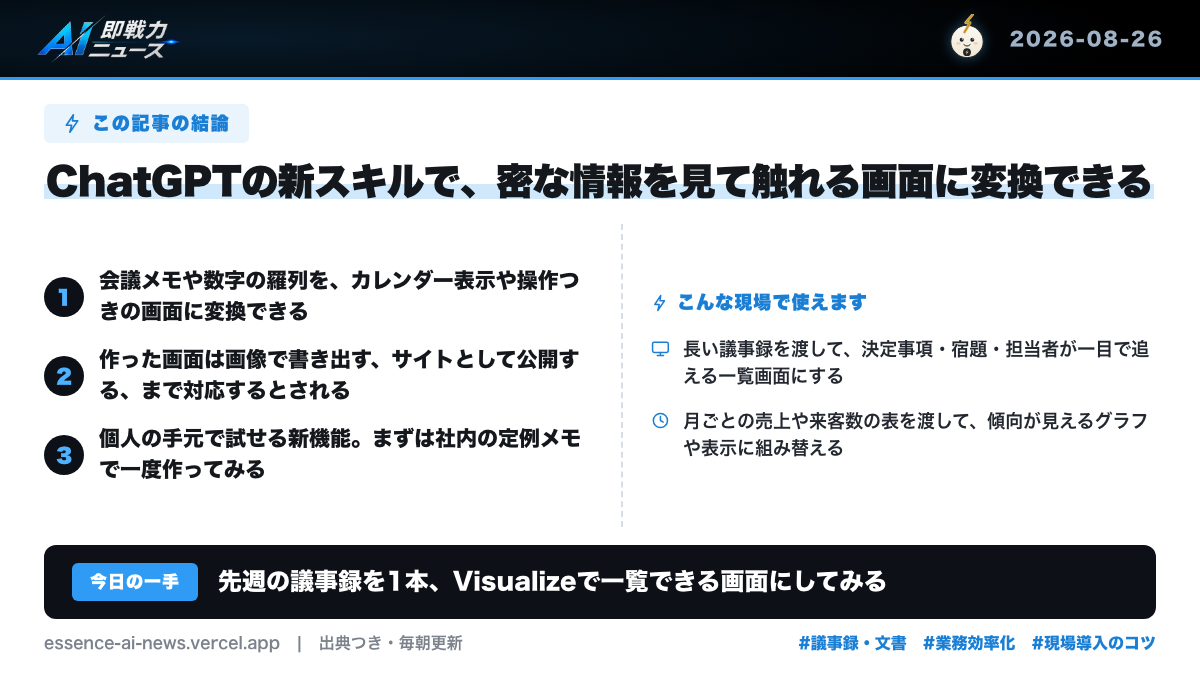
まず結論です。 OpenAIが公式チャンネルで、ChatGPTに情報を「見て触れる形」に変えるスキル『Visualize(ビジュアライズ)』を公開しました。スキルとは、ChatGPTに追加される専用の得意技のことです。動画では、会議メモをそのまま操作できる画面(インターフェース)に変えたり、カレンダー表示に組み替えたりする様子が示されています。さらに、作った結果を画像として書き出したり、サイトとして公開したりできると紹介されています。ChatGPTと、開発向けのCodex(コーデックス)で使えるとされています。
何ができるのか:文章や数字を、そのまま「見える画面」に変える
いちばんの要点は、これまで人が手作業で図や表に組み直していた工程を、AIに肩代わりさせられる点です。 インターフェースとは、人が情報を見たり操作したりするための画面のことです。Visualizeは、だらだらと続く文章や、行と列が並んだだけの数字を受け取って、要点が一目で分かる画面に組み替えてくれます。公式の紹介では、会議メモを操作できる画面に変え、カレンダー表示や操作ボタンを足しながら仕上げていく流れが示されています。
山盛りの食材(=文章や数字)を渡すと、下ごしらえから盛り付けまでやって、そのまま食卓に出せる一皿にしてくれる調理担当のようなものです。こちらは材料を渡して「こう見せたい」と伝えるだけ。切って並べる作業は任せられます。
- 長い議事録を渡して、決定事項・宿題・担当者が一目で追える一覧画面にする
- 月ごとの売上や来客数の表を渡して、傾向が見えるグラフや表示に組み替える
- Visualizeは文章や数字を「見て触れる画面」に変えるChatGPTの新スキル
- 会議メモを操作できる画面に、カレンダー表示なども足せると紹介されている
- 手作業でスライドや表に組み直す工程を、AIに任せられる
どう仕事に効くのか:伝える資料づくりの往復が短くなる
効き目が大きいのは、社内共有や報告のたびに発生していた「情報を見やすく作り直す」往復が短くなることです。 これまでは、メモや数字を集めたあと、別のソフトを開いて図や表に組み直す必要がありました。Visualizeを使えば、集めた情報を渡して「こう見せたい」と伝えるだけで下地ができます。仕上がりは画像として書き出せるほか、サイトとして公開もできるとされているので、そのまま関係者に共有できます。
手書きのメモを清書して掲示物にする作業を、まるごと代わりにやってくれる係がついた状態です。清書に取られていた時間が浮けば、その分だけ中身を考える時間に回せます。
- 定例会議のメモを、参加できなかった人にも伝わる一覧画面にして共有する
- アンケートの回答をまとめて、傾向が見える形に整えて報告に使う
- 情報を見やすく作り直す往復が短くなり、報告や共有が速くなる
- 結果は画像やサイトとして書き出せるので、そのまま共有に回せる
- 清書に取られていた時間を、中身を考える時間に振り替えられる
ここ大事なんだけど、AIが作るのはあくまで「下地」だよ。日付や金額、担当者の名前みたいな大事なところは、公開する前に人がちゃんと見直してね。見た目がきれいだと、つい正しいと思っちゃうから要注意なんだ。
始め方と注意点:小さく試して、中身は必ず人が確認する
最初の一歩は、大がかりな導入ではなく、手元にある短いメモ1本で試すことです。 Visualizeは個人の手元で使える機能なので、まずは先週の会議メモや小さな集計表を渡して、どんな画面になるか体験するのが早道です。ただし、AIがきれいに整えた画面は「見た目の完成度」と「中身の正しさ」が別物です。数字の読み違いや項目の抜けが起きることもあるため、社外に出す前提のものは必ず人が確認してください。
新人がきれいに清書してくれた資料でも、そのまま取引先に出す前に上司が中身を確認しますよね。Visualizeの出力も同じで、見た目が整っているほど、かえって中身の点検を忘れがちになります。
- まずは社内向けの資料で試し、慣れてから顧客向けの用途に広げる
- 出来上がった画面は、数字と固有名詞だけでも人が指差し確認してから共有する
- 短いメモ1本から小さく試すのが、いちばん早い入り方
- 見た目の完成度と中身の正しさは別物。数字と名前は人が確認する
- 社内用途で慣れてから、社外向けに広げると失敗が少ない
今日の一手
先週の会議メモや、手元にある小さな集計表を1つ用意して、ChatGPTのVisualizeで「一目で分かる画面にして」と頼んでみてください。5分あれば、資料づくりがどれだけ楽になりそうか、肌感覚がつかめます。
よくある質問
Visualizeスキルとは何ですか。専門知識がなくても使えますか
Visualizeは、文章や数字といった情報を、見て触れる画面(インターフェース)に変えるChatGPTの機能です。プログラムの知識は前提ではなく、集めた情報を渡して「こう見せたい」と言葉で伝える形で使えます。まずは短いメモで試すと、使い勝手がつかめます。
作った画面は、どうやって共有できますか
OpenAIの公式紹介では、作った結果を画像として書き出したり、サイトとして公開したりできるとされています。画像にすれば資料に貼って共有でき、サイトにすれば関係者にURLで渡せます。用途に合わせて書き出し方を選べます。
AIが作った画面を、そのまま社外に出しても大丈夫ですか
そのまま出すのは避けたほうが安全です。AIが整えた画面は見た目が完成していても、数字の読み違いや項目の抜けが起きることがあります。特に日付・金額・固有名詞は、社外に出す前に人が確認する前提で使うのが安心です。