 AIの最新を、ビジネスの力に。
2026-08-24
Claude Code、外出先のスマホからAI作業を操作可能に。遠隔機能の信頼性がまとめて改善
AnthropicのClaude Code公式CHANGELOGで、遠隔操作機能Remote Controlの信頼性改善とスマホ連携がまとめて入りました。PCで動くAIの作業を、外出先のスマホから確認・操作しやすくなります。AIに長い作業を任せて席を外す場面が増えている現場向けに、何がどう変わるかをやさしく整理します。
AIに長い作業を任せて席を外すと、進み具合が分からない
AIに時間のかかる作業を頼んで、その間に会議や外出。戻ってきたら止まっていた、あるいは途中で確認を求められて何時間も待っていた——AIに仕事を任せ始めると、こうした「その場にいないと進まない」もどかしさが出てきます。席を外している間も様子を見られたら、と感じる場面です。
やっほー、ソクセンくんだよ。今日はね、パソコンで動かしているAIの作業を、外出先のスマホからのぞいて操作できる機能が、まとめて使いやすくなった話だよ。ちょっと便利になったやつ、一緒に見てみよ。
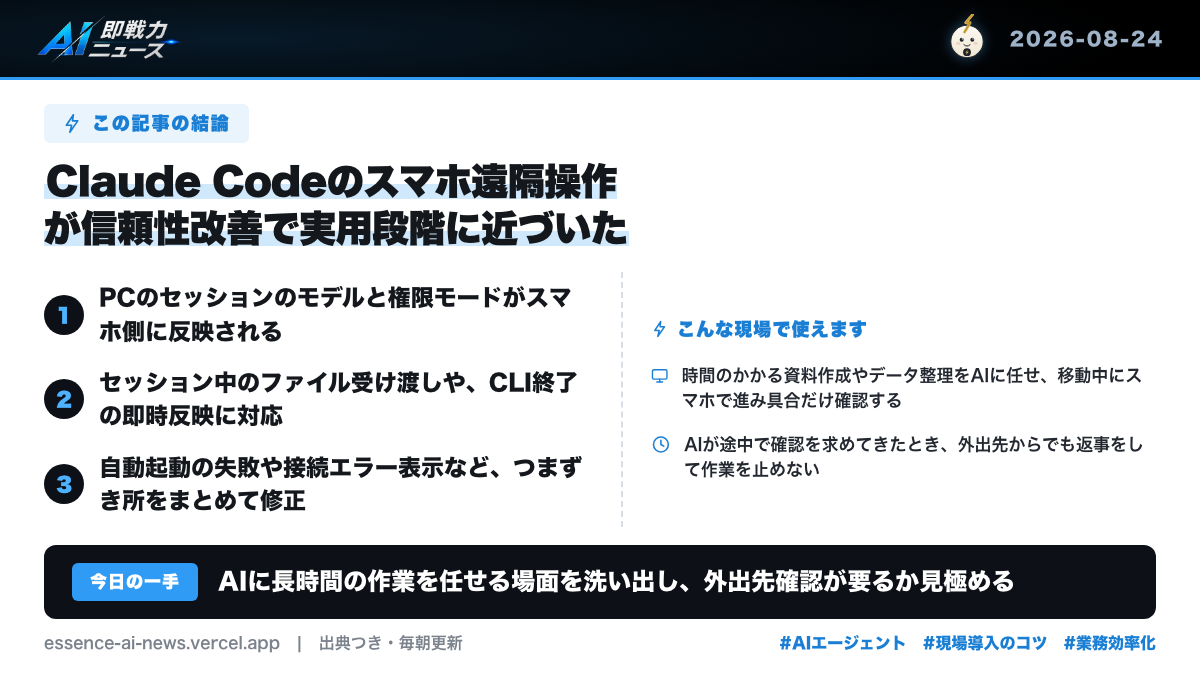
まず結論です。 AnthropicはClaude Codeの遠隔操作機能Remote Controlに、信頼性の改善とスマホ連携をまとめて追加しました。Remote Control(リモートコントロール)とは、パソコンで動いているClaude Codeの作業を、スマホなど離れた端末から確認・操作する仕組みです。今回の更新で、スマホ側に今どのAIモデルとどの権限で動いているかが表示され、接続がうまくいかない時の不具合も直りました。AIに長い作業を任せて席を外す使い方が、少し現実的になります。
Remote Controlとは:パソコンのAI作業を手元のスマホで見張る仕組み
Remote Controlは、パソコンで動くClaude Codeのセッション(作業のひとまとまり)を、スマホなど別の端末からつないで確認・操作できる機能です。 セッションとは、AIに一連の作業を頼んでいる状態のことです。これまでは基本的にパソコンの前にいる必要がありましたが、離れた場所からでも進み具合を見たり、AIからの質問に答えたりできます。
自宅の録画機を、外出先のスマホから操作するのに似ています。本体は家に置いたまま、手元のスマホで「今なにをしているか」を見て、必要なら指示を出せる。AIの作業も、本体はパソコンに任せたまま、様子だけスマホで確認できるイメージです。
- 時間のかかる資料作成やデータ整理をAIに任せ、移動中にスマホで進み具合だけ確認する
- AIが途中で確認を求めてきたとき、外出先からでも返事をして作業を止めない
- Remote Controlは、パソコンのAI作業をスマホなどから確認・操作する仕組み
- セッション=AIに一連の作業を頼んでいる状態のこと
- その場にいなくても進み具合を見て、質問に答えられる
今回の更新で変わったこと:スマホ表示と接続の安定
今回の更新の柱は二つ。スマホ側の表示が親切になったことと、接続まわりの不具合がまとめて直ったことです。 公式CHANGELOGによると、パソコンやIDE(開発用のアプリ)で始めたセッションについて、今どのAIモデルとどの権限モードで動いているかがスマホに反映されるようになりました。パソコン側の作業が終了すると、スマホ側でも数秒でオフライン表示に切り替わります。さらに、作業中にユーザーへ送られたファイルがスマホ側で受け取れるようにもなりました。
手元のスマホに「今つないでいる相手は誰で、どこまでの操作を許しているか」がきちんと表示されるようになった、ということです。相手が席を立てば「退席中」と出る。誰と何をしているかが一目で分かる状態に近づきました。
- 外出先でスマホを開いたとき、AIがどの権限で動いているかを確認してから指示を出す
- AIが作った資料やデータを、その場でスマホに受け取って中身を確かめる
- スマホ側に、動作中のAIモデルと権限モードが表示されるようになった
- パソコン側の終了が、スマホ側にも数秒で反映される
- 作業中に送られたファイルをスマホで受け取れる
接続の不具合もまとめて直ったんだ。前は自動でつなごうとして失敗したり、つながらない理由が分からなかったりしたけど、今回そのあたりが直って、つなぎ直しの近道も付いたよ。
中小企業での使いどころと、決めておきたい一線
便利になった一方で、外から強い権限でAIを動かせるということは、決めておくべき一線もあるということです。 公式CHANGELOGでは、自動起動が断続的に失敗する不具合や、接続に失敗した時のメッセージが分かりにくい問題が修正され、つなぎ直しのショートカットも追加されました。つまずき所が減ったぶん、日常的に使いやすくなっています。ただし、外出先から重要な操作までできるようにするかは、あらかじめ社内で決めておくのが安全です。
会社の鍵を外出先から開けられるようにするのは便利ですが、誰がどこまで開けてよいかを決めずに配ると不安が残ります。遠隔操作も同じで、便利さと「どこまで許すか」の線引きはセットで考えるのが安心です。
- 外から確認だけは許し、費用や外部への送信が伴う操作は席に戻ってから、と役割を分ける
- まず自分ひとりの作業で試し、問題がなければチームの運用ルールに落とす
- 接続の不具合が直り、日常的に使いやすくなった
- 外から強い権限で動かせるぶん、許す範囲は先に決める
- まず個人で試し、良ければチームのルールにする
今日の一手
自社で「AIに任せて時間がかかる作業」を思い浮かべ、その最中に席を外すことがあるかを確認してみてください。もし外出先で進み具合を見たい場面があるなら、スマホからは確認だけ許すのか、操作まで許すのか、一線を先に決めておくと安心して使い始められます。
よくある質問
Remote Controlを使うと、スマホだけでAIを動かせるのですか
作業の本体はパソコンで動きます。スマホは、その作業を離れた場所から確認したり、AIからの質問に答えたり、操作の指示を出したりするための窓口です。パソコンの電源やClaude Codeが動いている状態が前提になります。
外から操作できると、セキュリティが心配です
今回の更新では、スマホ側に今どの権限で動いているかが表示されるようになりました。まずは確認だけを許し、費用や外部送信が伴う操作は席に戻ってから行うなど、許す範囲を社内で決めておくと安心です。運用ルールを先に固めることをおすすめします。
特別な設定や追加費用は必要ですか
本記事は公式CHANGELOGの更新内容を整理したものです。利用の前提となるプランや設定、費用の詳細は、Anthropicの公式情報でご確認ください。まずは自分ひとりの作業で試し、動きを確かめてから広げるのが安全です。