 AIの最新を、ビジネスの力に。
2026-08-22
Claude Codeに「簡潔モード」が追加。AIの前置きを消して結論から答えさせる
AnthropicがClaude Codeに、前置きや作業の実況を省いて結果から答える「Concise(簡潔)モード」を追加しました。設定画面から選ぶだけで、長い返答を読み流す手間を減らせます。AI支援の返事が冗長で困っている現場向けに、何がどう変わるかをやさしく整理します。
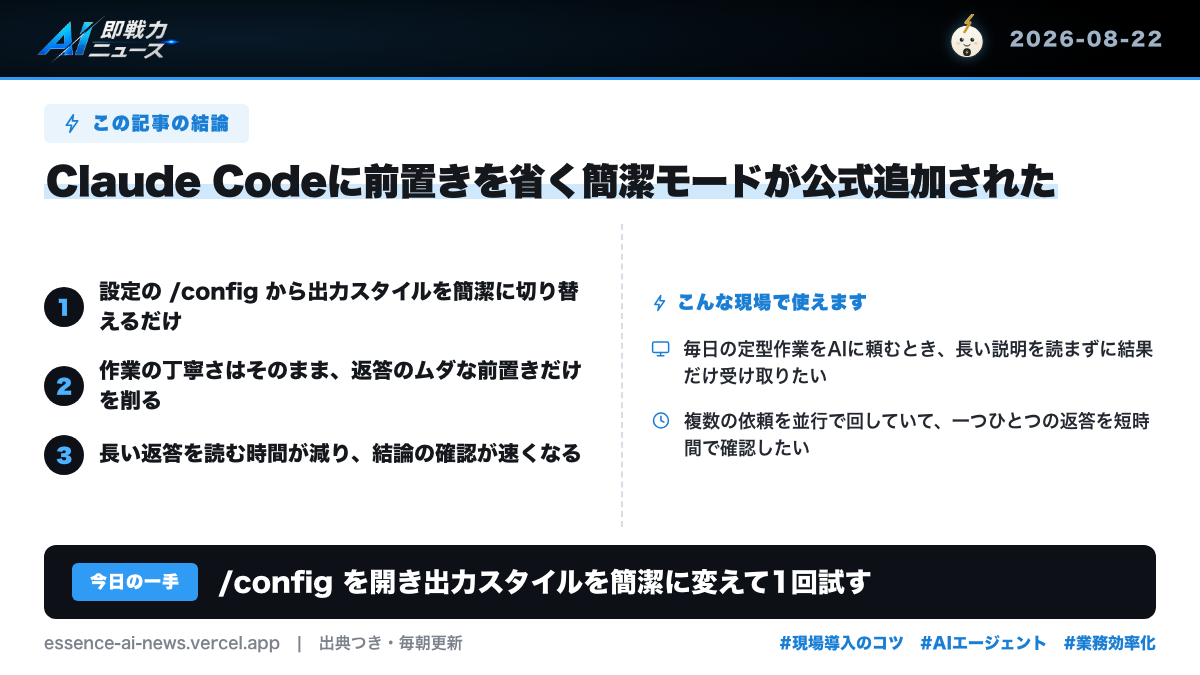
AIの返事が長すぎて、肝心の答えが埋もれていませんか
Claude Codeに作業を頼むと、本題に入る前の前置きや、今なにをしているかの実況が長く、結局どこが結論なのか探してしまう——そんな経験はありませんか。忙しい現場ほど、この読む時間がじわじわ効いてきます。
やっほー、ソクセンくんだよ。今回はね、AIに「前置きはいいから結果から言って」ってお願いできるスイッチが公式に付いた話だよ。読む量が減るぶん、確認がぐっとラクになるんだ。
まず結論です。 AnthropicはClaude Codeに、Concise(簡潔)という出力スタイルを追加しました。これは、AIが前置きや作業の実況を省いて結果から先に答える設定です。公式の説明では、簡潔モードでも作業そのものは同じだけ丁寧に行う、とされています。設定画面から選ぶだけで、追加費用も難しい操作もいりません。長い返答を読み流していた人ほど、確認の時間が短くなります。
何が変わったのか:AIの話し方を選べるようになった
Claude Codeには返事の見せ方を切り替える「出力スタイル」という仕組みがあり、その選択肢に「簡潔」が加わりました。 出力スタイルとは、同じ中身でも丁寧に説明させるか、要点だけ言わせるかを選ぶ設定のことです。これまでは前置き、手順の実況、そして結論、という順で返ってきがちでした。簡潔モードでは結論を先頭に置き、飾りの言葉を省きます。
優秀な部下の報告スタイルを「結論から先に。細かい経緯は聞かれたら答えて」に切り替えるようなものです。仕事の質は落とさず、報告の聞き取りだけが速くなります。
- 毎日の定型作業をAIに頼むとき、長い説明を読まずに結果だけ受け取りたい
- 複数の依頼を並行で回していて、一つひとつの返答を短時間で確認したい
- 出力スタイル=AIの話し方の設定。中身は同じで見せ方だけ変わる
- 新しく加わった簡潔モードは、結論を先頭に置き前置きを省く
- 公式説明では、簡潔にしても作業の丁寧さは変わらないとされる
設定はワンタッチ:メニューから選ぶだけ
切り替えは設定コマンド /config を開き、出力スタイル(Output style)の欄で「簡潔」を選ぶだけです。 コマンドと聞くと身構えるかもしれませんが、やることは設定画面を開いて一覧から一つ選ぶ、それだけです。元に戻したいときは同じ場所で標準のスタイルに戻せます。試して合わなければすぐ戻せるので、気軽に触れます。
難しそうに見えるけど、テレビの表示設定をいじるのと同じ感覚だよ。合わなかったら元に戻せばいいだけ。まずは1回、いつもの頼みごとで違いを見てみてね。
- チームでAIを使い始めたばかりで、まず読みやすさを整えたい
- 報告や下書きをAIに作らせるとき、余計な前置きを最初から出したくない
- 設定コマンドを開いて出力スタイルから簡潔を選ぶだけ
- いつでも標準のスタイルに戻せるので試しやすい
- 費用や難しい設定は不要
向く場面と、あえて詳しく話させたい場面
簡潔モードが向くのは、結果だけ早く確認したい日々の作業。逆に、新しく学びたいときや理由まで知りたいときは、標準のスタイルのほうが役立ちます。 前置きや実況は、慣れた人には冗長でも、これから覚える人には「なぜそうしたか」を知る手がかりになります。読み手の状況で使い分けるのが賢い付き合い方です。
カーナビの案内を「次を右折」だけにするか、「この先の渋滞を避けてこちらを案内します」まで話させるか、の違いです。道に慣れた人は短いほうが快適で、初めての道では詳しいほうが安心します。
- 慣れた定型業務は簡潔モードで手早く、新しい取り組みは標準で理由まで確認する
- ベテランは簡潔、覚え始めの担当者は標準、と人によって使い分ける
- 結果だけ欲しい作業は簡潔モードが快適
- 学びたい・理由を知りたい場面は標準のスタイルが向く
- 作業内容と担当者の習熟度で使い分けるのがコツ
今日の一手
Claude Codeの設定コマンド /config を開き、出力スタイルを「簡潔」に切り替えて、いつもの依頼を1回だけ投げてみてください。返ってくる文章の量がどれだけ変わるかを見れば、自社に合うかどうかが5分で分かります。
よくある質問
簡潔モードにすると、作業の中身も手抜きになりませんか?
いいえ。公式の説明では、簡潔モードでも作業そのものは同じだけ丁寧に行うとされています。変わるのは返答の見せ方だけで、前置きや実況といった読む側にとってのムダを省くものです。中身の精度を落とす設定ではありません。
元の詳しい話し方に戻すことはできますか?
できます。設定コマンド /config の出力スタイルの欄で、標準のスタイルを選び直せばいつでも戻せます。作業ごとに切り替えられるので、結果だけ欲しい日は簡潔、理由まで知りたい日は標準、と使い分けても構いません。
追加の費用や特別なインストールは必要ですか?
必要ありません。Claude Codeの設定画面から選ぶだけの機能で、新しい料金や難しい導入作業はともないません。すでにClaude Codeを使っている環境なら、その場で切り替えて試せます。