 AIの最新を、ビジネスの力に。
2026-08-20
Claude Codeのセッション同士が直接メッセージを送れるように。ターミナル間の「コピペのお使い」が消える
AIに調べさせた結果を、別のAIの画面にコピーして貼り付けて、また指示して……。AIを複数使いこなそうとするほど、この手作業に時間を取られます。AI開発ツールのClaude Codeで、別々に開いた作業画面どうしがメッセージを直接送り合えるようになりました。人が間に立つ受け渡しがどう減るのか、使うときの注意点は何かを、中小企業の目線で整理します。
「AIに調べさせた結果を、別のAIの画面にコピーして貼り付けて、また指示して……」。AIを複数使いこなそうとするほど、この『コピペのお使い』に時間を取られていませんか。せっかくAIに任せても、受け渡しの手間が人に残っていては、作業はなかなか楽になりません。
今日は、AIの作業画面どうしが『直接伝言し合える』ようになった話だよ。今までは人が間に立ってコピペしていた受け渡しを、AI同士でやってくれる。地味だけど、複数のAIを使うほど効いてくるんだ。
まず結論:AIの作業画面どうしが、人を介さず直接やり取りできる
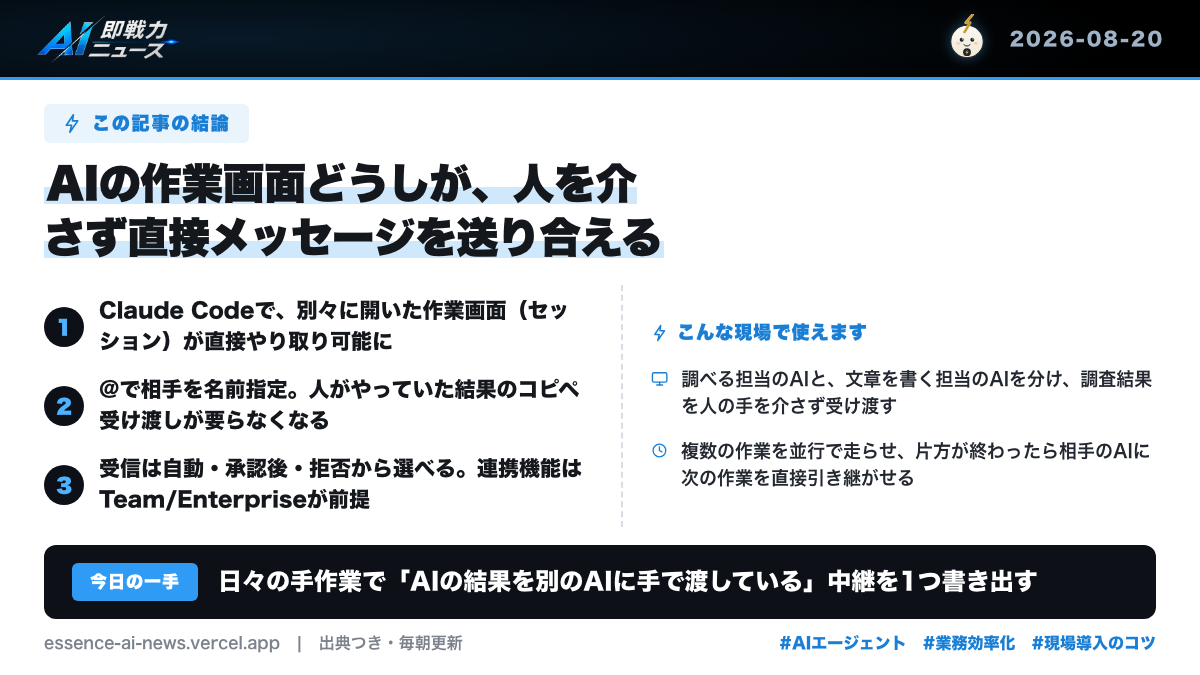
AI開発ツール「Claude Code(クロード・コード)」で、別々に開いた複数の作業画面(セッション)どうしが、メッセージを直接送り合えるようになりました。セッションとは、AIに作業させている一つひとつの画面のこと。これまでは、片方のAIが出した結果を人がコピーして、もう片方のAIの画面に貼り付けて渡していました。今回の更新で、相手の画面を名前で指定して、AIが直接メッセージを届けられるようになります。中小企業にとっての意味は、複数のAIに分担させる作業で、人が『伝書鳩』をやる手間が減ることです。
相手を名前で呼んで、直接メッセージを届ける
やり方はシンプルで、送りたい相手の名前を指定するだけです。2026年8月13日の更新(バージョン2.1.232)では、文章の中で「@(アットマーク)」を打つと、動いている別のセッションを名前で呼び出せるようになりました。名前が一致する相手には、メッセージが直接届きます。これまで人が担っていた『Aの結果をBに渡す』という中継を、AI同士が名前を頼りに直接おこなうわけです。バージョンとは、ソフトの改訂番号のこと。このやり取りの機能はバージョン2.1.224以降で順次使えるようになっています。
これまでは、隣の部署への連絡を、いちいち自分が立ち上がってメモを持って行っていました。今回の変化は、席から名前を呼べば相手に直接メッセージが飛ぶ『内線電話』が引かれたようなもの。人が書類を運ぶ往復がなくなります。
- 調べる担当のAIと、文章を書く担当のAIを分け、調査結果を人の手を介さず受け渡す
- 複数の作業を並行で走らせ、片方が終わったら相手のAIに次の作業を直接引き継がせる
- @で相手のセッションを名前指定し、AI同士が直接メッセージを送れる
- これまで人がやっていた結果の受け渡し(コピペ)が要らなくなる
- バージョン2.1.224以降で順次利用でき、2.1.232で@メンションが加わった
『AIが勝手にメッセージを送り合うって、変なものまで受け取っちゃわない?』って心配になるよね。そこはちゃんと受け取り方を選べるようになってるんだ。次で説明するね。
受け取り方は選べる。使えるプランの条件もある
AIが勝手に何でも受け取ってしまわないよう、受信の方針を自分で決められます。設定画面(/config)の「crossSessionInbound(クロスセッション・インバウンド)」という項目で、他のセッションから届くメッセージを『自動で受け取る/承認してから受け取る/受け取らない』の3通りから選べます。いきなり全部を自動で受け取るのが不安なら、まずは『承認してから』にしておけば、内容を見てから取り込めます。ただし前提として、セッション間でやり取りする機能(Teammate)は、Team/Enterpriseという上位の契約プランで使えます。個人向けの一番安いプランでは使える範囲が限られる場合がある点は、導入前に確認しておきたいところです。
メールの受信設定に似ています。全部を自動でフォルダに入れることも、届いたら一件ずつ確認してから開くこともできる。最初は『確認してから』にしておき、慣れてきたら自動に切り替える——そんな使い分けができます。
- 試し始めのうちは『承認してから受け取る』にして、AI同士の受け渡し内容を人が確認する
- チームで複数人が同じ仕組みを使う前に、対象プランで使えるかを情報担当が確認する
- 受信方針は自動受け取り・承認してから・受け取らないの3通りから選べる
- 不安なうちは『承認してから』にして内容を確認できる
- セッション間連携はTeam/Enterpriseプランが前提。事前に契約を確認する
今日の一手
もし社内でClaude Codeを使っているなら、いまのバージョンを確認し、複数のAI作業を『調べる係』と『まとめる係』に分けられそうな作業が1つないか探してみてください。まだ使っていない場合は、「AI同士が結果を受け渡せると、人のコピペ作業がどれだけ減るか」という視点で、日々の手作業の中継を1つ書き出してみる。それが自動化の第一歩になります。
よくある質問
Claude Codeとは何ですか? 普通のチャットAIと違うのですか?
Claude Codeは、AIに指示して、調べもの・文章作成・プログラム作成などの作業を実際に進めてもらうための道具です。チャットで会話するだけでなく、複数の作業画面(セッション)を開いて分担させられるのが特徴です。今回の更新は、その画面どうしをAIが直接つないでやり取りできるようにするものです。おもに開発や自動化の現場で使われています。
この機能を使うと、AIが勝手に外部へメッセージを送ってしまいませんか?
送り合えるのは、基本的に自分が動かしているセッション(作業画面)どうしです。さらに、他のセッションから届くメッセージの受け取り方も、自動・承認してから・受け取らない、の3通りから選べます。不安なうちは『承認してから』にしておけば、内容を確認してから取り込めます。まず慎重な設定で試し、問題なければ広げるのが安全です。
導入にあたって、費用や条件で気をつけることはありますか?
セッション間でやり取りする機能は、Team/Enterpriseという上位プランで使えます。個人向けの一番安いプランでは使える範囲が限られる場合があるため、チームで使う前に、いまの契約プランで対象になるかを確認してください。まずは小さく試し、効果を確かめてから人数やプランを広げる進め方が、無駄な出費を防ぎます。