 AIの最新を、ビジネスの力に。
2026-08-17
Claude Codeの意外と使われていない3つの操作 ─ プランモード・シェル実行・作業の再開
AIツール「Claude Code」には、多くの人が使いこなせていない便利な操作があります。いきなり作業させて事故る前に「計画→承認→実行」の型を作れるプランモード、コマンドを直接試せるシェル実行、前回の続きから戻れるセッション再開。公式ドキュメントに沿って、安全で無駄のない使い方を整理しました。
「AIに作業を頼んだら、意図と違う方向に一気に進んでしまった」「便利そうだけど、いきなり自動で動かれるのが少し怖い」——AIに実際の作業を任せ始めた方から、こうした声をよく聞きます。せっかくの効率化も、事故が一度起きると現場は使うのをためらってしまいます。
今日はClaude Codeの、あまり知られていない3つの操作の話だよ。どれも「いきなり全部任せる」んじゃなくて、人がちゃんと手綱をにぎったままAIに動いてもらうためのコツなんだ。難しくないから、ひとつずつ見ていこう。
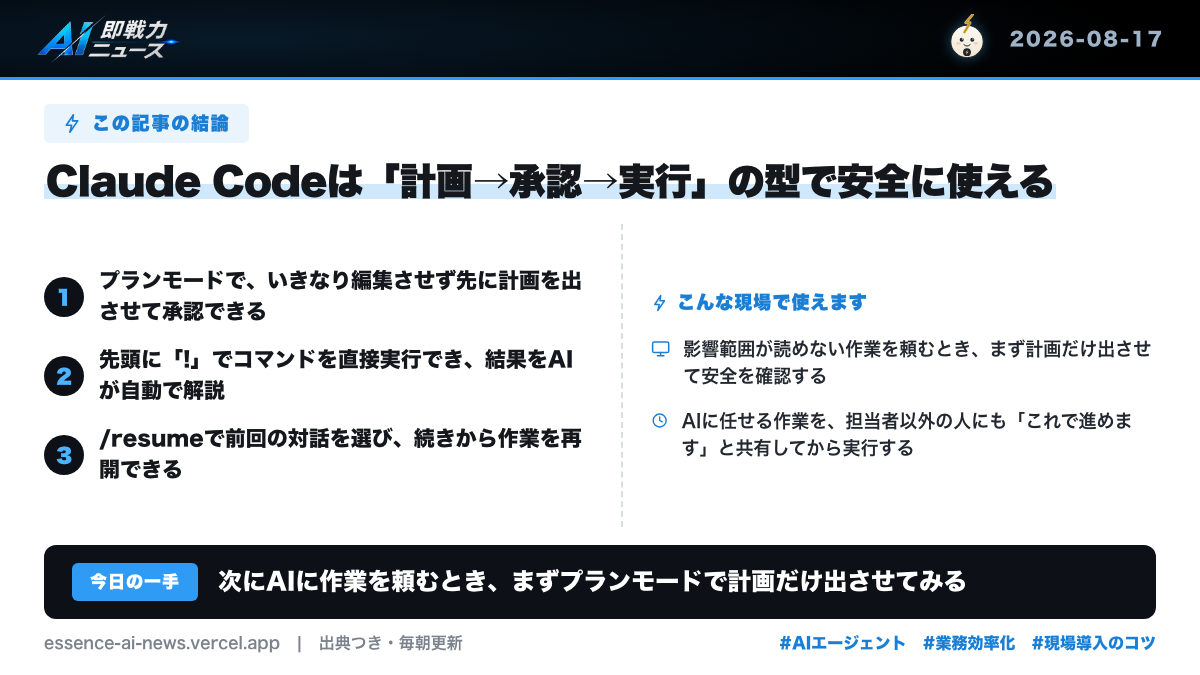
結論から言うと、Claude Codeは「まず計画を立てさせて、人が承認してから実行する」という型で使うと安全です。そのための操作が、いきなり編集させないプランモード、コマンドをその場で試せるシェル実行、前回の続きから戻れるセッションの再開の3つ。いずれも公式ドキュメントに載っている標準機能で、特別な設定なしに使えます。順に見ていきましょう。
まず前提を一つだけ。Claude Code(クロードコード)とは、対話しながらプログラムの作成やパソコン上の作業を代わりにやってくれるAIツールのことです。文章で指示すると、ファイルを直したりコマンドを動かしたりしてくれます。
プランモード ─ いきなり動かさず、まず計画を出させる
プランモードは、AIにすぐ作業させるのではなく、まず「何をどうするか」の計画を提示させ、人が承認してから実行させるモードです。公式ドキュメントによると、キーボードのShift+Tabを押すたびに動作モードが切り替わり、その中の一つが「プラン(plan)」モードです。このモードにしておくと、AIは実際の変更を加える前に手順の見取り図を見せてくれます。中身を確認して問題なければ承認、方向が違えば止める——この一拍を入れられるのが肝心です。
リフォーム業者が、いきなり壁を壊し始めるのではなく、先に「ここをこう直します」という図面を見せてくれる状態です。図面の段階なら、気になる所を「そこは残して」と直してもらえます。壊してからでは戻せません。プランモードは、その「図面を見てからGOを出す」やり方をAIとの作業に持ち込む仕組みです。
- 影響範囲が読めない作業を頼むとき、まず計画だけ出させて安全を確認する
- AIに任せる作業を、担当者以外の人にも「これで進めます」と共有してから実行する
- プランモードは「計画の提示→人の承認→実行」を挟むモード
- Shift+Tabで動作モードを切り替えると選べる
- いきなり変更されないので、方向違いを早い段階で止められる
シェル実行 ─ 先頭に「!」でコマンドを直接試す
入力の先頭に「!」を付けると、AIを介さずにコマンドをそのまま実行でき、その結果が会話に取り込まれてAIが自動で解説してくれます。公式ドキュメントでは、これを「シェルモード」と呼びます。たとえば ! npm test(テストを実行)や ! git status(変更状況を確認)のように打つと、コマンドの出力がそのまま画面に出て、続けてAIが「この結果はこういう意味です」と説明を返します。「まず現状を見てから相談したい」ときに、一手間を省ける操作です。
ポイントは、結果をコピーして貼り直さなくていいこと。ふつうなら『このコマンドを打って、出た結果を教えてね』って往復するでしょ。「!」を使えば、実行と説明がひとつながりになるから、確認がぐっと速くなるんだ。
- エラーが出たとき、状況を確認するコマンドを打ってそのまま原因を相談する
- 作業前に今の状態を表示させ、AIに「今どうなっているか」を読み取ってもらう
- 先頭の「!」でコマンドを直接実行できる(例: ! npm test)
- 出力が会話に取り込まれ、AIが自動で解説する
- 「実行→結果を貼る→質問」の往復を1回に短縮できる
セッションの再開 ─ 前回の続きから戻る
作業を中断しても、/resume を使えば過去の対話を選んで続きから再開できます。公式ドキュメントによると、Claude Codeは対話(セッション)の履歴を保持しており、/resume で以前のやり取りを呼び出して、その文脈のまま作業を続けられます。「昨日の続きをやりたい」「一度閉じたが、あの検討に戻りたい」というときに、経緯を最初から説明し直さずに済みます。
読みかけの本にしおりを挟んでおくようなものです。次に開いたとき、また1ページ目から読み直す必要はありません。/resumeは、AIとの作業に「しおり」を挟んで、続きのページから始められるようにする操作です。
- 日をまたぐ作業で、前日の検討内容を引き継いで再開する
- 複数の案件を並行するとき、それぞれの対話を分けて必要なものに戻る
- /resumeで過去のセッションを選んで再開できる
- これまでの経緯を説明し直さずに続きから作業できる
- 日またぎ・案件並行のときに手戻りを減らせる
今日の一手
次に社内でAIに何か作業を頼むとき、いきなり実行させず、まずプランモードで計画だけ出させてみてください。出てきた手順を読み、「これで進めてよいか」を一度自分で判断する。この一拍を習慣にするだけで、AI活用の安心感が大きく変わります。5分あれば試せます。
よくある質問
プログラミングの知識がないと使えませんか?
Claude Code自体は開発や作業自動化に向いたツールのため、導入や初期設定は詳しい担当者に任せるのが現実的です。ただし本記事のプランモードやセッション再開は「計画を確認して承認する」「続きから戻る」といった操作で、専門知識がなくても意味が分かります。まずは社内の使える人に、この型で使えるか相談してみてください。
プランモードにすると、その後の作業が遅くなりませんか?
計画の確認という一拍が入る分、着手までは少し時間がかかります。ですが、方向違いの作業を最後まで進めてやり直す方が、結果的に大きな時間の損になります。影響が大きい作業や不慣れな作業ほど、先に計画を見てから実行する価値があります。
「!」で打ったコマンドは、AIが勝手に判断して実行するのですか?
いいえ。シェルモードは、あなたが打ったコマンドをそのまま実行する仕組みです。AIが内容を書き換えるわけではありません。実行後にその結果をAIが読み取って解説してくれる、という流れです。何を実行するかは人が決めます。