 AIの最新を、ビジネスの力に。
2026-08-15
OpenAIがChatGPT・Codexに「作業履歴を読む」機能。中断した仕事を続きから再開できる
昨日の続きの作業なのに、AIにまた一から状況を説明している——そんな手間を減らす機能が出ました。OpenAIが2026年8月13日、ChatGPTとCodexが「いま作業しているものの周辺の文脈」を理解できる新機能「Computer History」を発表。自分で有効化すると、中断した仕事を続きから再開できます。一方で、パソコンの作業履歴という機密性の高い情報をAIに渡すことになるため、会社としての線引きが要ります。
「昨日の続きを頼みたいのに、AIには前回の話が残っていない。また状況を一から説明するのか……」——AIを日々の仕事に使い始めると、この『毎回ふりだしに戻る』感覚に行き当たります。OpenAIが発表した新機能は、この手間に正面から手を入れるものです。ただし、便利さと引き換えに考えておくべきこともあります。
今日はOpenAI(オープンエーアイ)が、ChatGPTとCodex(コデックス)に『Computer History(コンピューター・ヒストリー=作業履歴)』っていう機能を足した話だよ。中断した仕事を『続きから』やってくれる。便利なんだけど、AIに履歴を見せる話でもあるから、そこだけ一緒に考えようね。
まず結論:便利さは本物。でも「どこまで見せるか」を決めてから使う
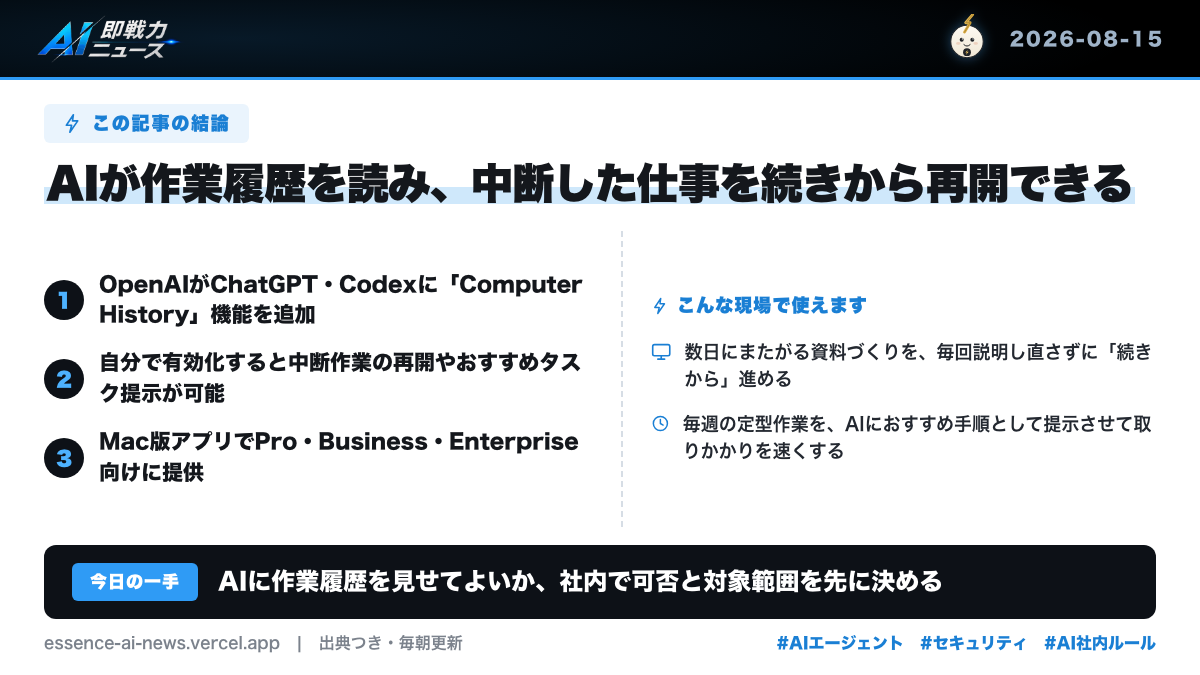
OpenAIが、ChatGPTとCodexに、いま作業しているものの周辺の文脈を理解させる新機能「Computer History」を追加しました。自分で有効化(オプトイン)すると、中断した作業を続きから再開したり、やりかけのプロジェクトに戻ったり、普段くり返している作業をもとに、おすすめの手順や予定タスクを提示したりできるようになります。ここでいうCodexとは、OpenAIのプログラム作成用のエージェント(自分で段取りを組んで作業するAI)のことです。中小企業にとっての意味は2つ。1つは、AIに毎回状況を説明し直す手間が減ること。もう1つは、パソコン上の作業履歴という機密性の高い情報をAIに渡すことになるため、会社として「どこまで見せてよいか」を決める必要が出てきたことです。便利さと管理の両方を、最初にセットで考えるのが安全です。
Computer Historyとは何か
Computer Historyは、AIがあなたの普段の作業の流れを手がかりに、文脈を引き継ぐための機能です。これまでのChatGPTは、基本的に「その会話の中」でしか状況を覚えていませんでした。新機能を有効にすると、普段くり返している作業をもとに、中断したところから再開したり、次にやりそうな作業を提案したりできるようになります。提供されるのは、Mac版のChatGPTデスクトップアプリ(パソコンにインストールして使う専用アプリ)で、対象はChatGPT Pro・Business・Enterpriseの各プランです。重要なのは、これは自動でオンになるものではなく、使う人が自分で有効化して初めて働くという点です。なお、BusinessやEnterpriseでは管理者側の設定が関わるとみられますが、公式説明の細部までは確認できていないため、正確な範囲は公式情報でご確認ください。
- 数日にまたがる資料づくりを、毎回説明し直さずに「続きから」進める
- 毎週の定型作業を、AIにおすすめ手順として提示させて取りかかりを速くする
- Computer Historyは、普段の作業の文脈をAIに引き継がせる機能
- 中断作業の再開や、おすすめ手順・予定タスクの提示ができる
- Mac版アプリのPro・Business・Enterprise向け。自分で有効化して初めて働く
便利さの裏側:見せる情報の範囲を意識する
この機能の要は「AIに何をどこまで見せるか」です。作業履歴には、進行中の案件名、取引先とのやりとり、社外に出せない数字などが含まれ得ます。便利だからと何も考えずに有効化すると、本来AIに渡すつもりのなかった情報まで文脈に入り込むおそれがあります。とはいえ、これは「危ないから使うな」という話ではありません。オプトイン方式(自分で選んでオンにする)である以上、使う範囲を絞れば、便利さだけを取り出せるのがこの機能の性質です。個人の判断だけに任せず、会社として使い方の枠を決めておくと、現場は安心して活用できます。
『見せる範囲を決める』って難しそうに聞こえるけど、要は『どのパソコンで・どの部署が・どんな作業に使っていいか』を先に決めるだけ。ルールが1枚あるだけで、現場は迷わず使えるんだ。
- 機密度の低い作業(社内向け資料の下書きなど)から有効化して、様子を見て広げる
- 取引先情報や個人情報を扱う端末では、有効化の可否をルールで決めておく
- 作業履歴には社外に出せない情報が含まれ得る
- オプトイン方式なので、範囲を絞れば便利さだけを取り出せる
- 個人任せにせず、会社として使い方の枠を決めておくと安心して使える
- 誰が旗を振るか:情報の扱いに関わる機能なので、情シス担当や管理職が旗振り役になり、現場任せにしないのが基本です。
- 最初に決めること:有効化してよい端末・部署・作業の種類を先に決めます。「どの業務なら履歴を見せてよいか」を一覧にしておくと迷いません。
- つまずきやすい所:便利さが先に立って全員が個別に有効化してしまい、気づけば機密情報を扱う端末でもオンになっている、という状態です。導入の順番を決めておきましょう。
- 一人で抱えない線引き:見せてよい情報の範囲づくりは、判断が難しく手が止まりやすい部分です。社内で回せる範囲で始め、規程づくりや対象範囲の設計で迷ったら、外部の知見を借りると早く進みます。
今日の一手
まず、自社で「AIに作業履歴を見せてよい作業」と「見せたくない作業」を3つずつ書き出してみてください。たとえば『社内向け資料の下書き=OK』『取引先の見積り=要検討』のように分けるだけで十分です。この仕分けが、有効化の可否を決める最初の土台になります。
よくある質問
Computer Historyは、勝手にオンになって履歴を見られるのですか?
いいえ。この機能は自分で有効化(オプトイン)して初めて働くと説明されています。使う人が選んでオンにしない限り、作業の文脈が引き継がれることはありません。だからこそ、会社としては「どの端末・どの作業で有効化してよいか」を先に決めておくことが大切です。個人がなんとなくオンにするのではなく、枠を決めてから使うのが安全です。
うちは中小企業ですが、この機能を使うべきですか?
使うかどうかは、扱う情報の性質で判断してください。数日にまたがる資料づくりなど、機密度の低い作業では、毎回状況を説明し直す手間が減る利点があります。一方、取引先情報や個人情報を扱う端末では、有効化の可否を慎重に決める必要があります。機密度の低い作業から小さく試し、様子を見て広げるのが現実的です。
対象プランや使える環境は決まっていますか?
公式の説明では、Mac版のChatGPTデスクトップアプリで、ChatGPT Pro・Business・Enterpriseの各プラン向けに提供されるとされています。BusinessやEnterpriseでは管理者側の設定が関わるとみられますが、詳細までは確認できていません。自社のプランや端末で使えるか、管理者に権限があるかは、公式のヘルプや管理画面でご確認ください。
生成AIの社内ルール・セキュリティ規程 雛形
社内で進める役割を担う方へ。進め方の型と、つまずきやすい所を1冊にまとめた資料です(無料)。
無料でダウンロード →設計から伴走が必要な場面では、AIエージェント・Claude Codeの導入支援やAI顧問のご相談も承っています。