 AIの最新を、ビジネスの力に。
2026-08-03
AIエージェントに「どこまで任せるか」を段階で決める——手動から全自動までの物差し
AIを業務に入れるとき、多くの人が『全部任せる』か『使わない』かの二択で考えてしまいます。でも本当は、その間に何段階もの『任せ方』があります。Claude Codeの権限モードを例に、どこまで自動で任せ、どこから人が確認するかを決める考え方を、やさしく翻訳します。
「AIを業務に入れたいが、全部おまかせは怖い。かといって毎回ぜんぶ確認していたら、結局こちらの手間が減らない」——AIの導入を考え始めた経営者・実務担当から、よく聞く悩みです。多くの場合、頭の中が『全自動』か『使わない』かの二択になっているのが原因です。
その二択で悩む気持ち、すごく分かるよ。でもね、任せ方って『全部おまかせ』と『何もしない』の間に、いくつも段階があるんだ。今日はその『任せ方の階段』の話を、うちの会社目線でやさしくするね。
まず結論:任せ方は『どこまで確認なしで動かすか』の段階で選ぶ
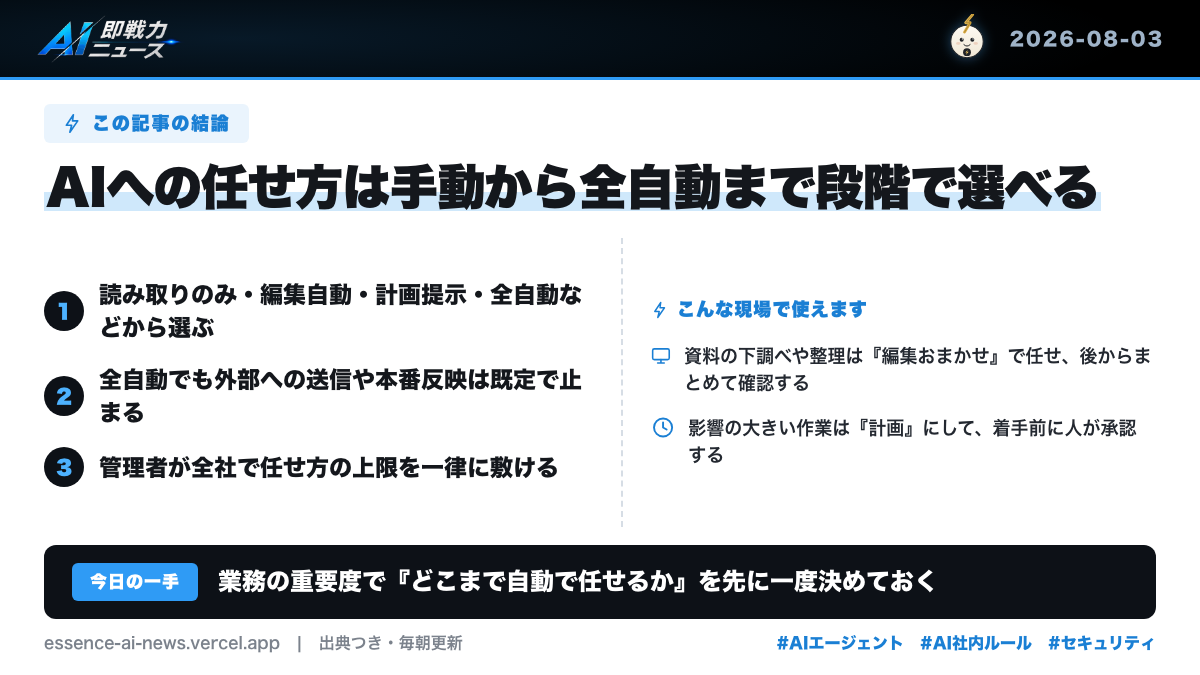
AIをうまく使うコツは、全部任せるか任せないかで悩むことではなく、『どの作業を、どこまで確認なしで動かしてよいか』を段階で選ぶことです。エージェント型AIのClaude Codeは、この『任せ方』を複数の段階(権限モード)から選べるようにしています。公式ドキュメントには、読み取りだけを許す『手動』から、大半を確認なしで進める『全自動』まで、複数の段階が用意されていると説明されています。大事なのは、感度の高い作業ほど確認を厚く、軽い作業は自動で、と業務ごとに使い分けることです。
『任せ方の階段』を業務目線で見る
Claude Codeの権限モードは、確認の手間と任せる度合いを引き換えにした『階段』として並んでいます。専門的な名前は横に置いて、業務の目線で言い換えるとこうなります。①一つひとつ確認する『手動』(読み取りだけは確認不要)②書き換えはまとめて後から見る『編集おまかせ』③まず計画だけ出させて承認してから動かす『計画』④危ないものだけ止めて大半を任せる『全自動』⑤あらかじめ許した作業だけ動かす『決め打ち』⑥すべて即実行する『全許可』(隔離した環境専用)。右にいくほど手間は減りますが、その分だけ人の目が減ります。キー操作ひとつで段階を切り替えられます。
- 資料の下調べや整理は『編集おまかせ』で任せ、後からまとめて確認する
- 影響の大きい作業は『計画』にして、着手前に人が承認する
- 任せ方は『全自動か否か』ではなく段階で選ぶ
- 右にいくほど手間は減るが、人の目も減る
- 作業の重さに合わせて段階を上げ下げする
『全自動』でも、危ない操作は既定で止まる
いちばん自動に寄せた『全自動』でも、何でも無条件に実行するわけではありません。別のAIが実行前に一つずつ内容を審査し、危険と判断した操作は止める仕組みが働きます。公式ドキュメントには、既定で止められる操作の例が具体的に挙げられています。たとえば、ネットから取ってきたコードをそのまま実行する操作、社外の宛先へ機微な情報を送る操作、本番環境への反映、大量の削除、権限の付け替え、取り消しにくい上書きなどです。つまり、便利さのために全自動にしても、『外に送る・本番を触る・大きく消す』といった後戻りできない操作には、自動でブレーキがかかる設計になっています。ただし公式は、これは危険を減らす仕組みであって完全な安全保証ではない、とも明記しています。
『全自動=野放し』じゃないんだね。日常の細かい作業はどんどん任せて、外に送るとか本番に触るとか、取り返しのつかないやつだけは自動で立ち止まってくれる。ここを知っておくと、任せる度合いを一段上げやすいよ。
- 日常の定型作業は自動で回し、外部送信や本番反映だけは人の承認を残す
- 『取り返しのつかない操作は自動で止まる』前提で、任せる範囲を少しずつ広げる
- 全自動でも、危ない操作は実行前に審査され止められる
- 外部送信・本番反映・大量削除など後戻りできない操作が対象
- ただし公式は『完全な安全保証ではない』と限界も明記
会社として、任せ方の上限を一律にかけられる
任せ方は個人任せにせず、会社として上限を決めておけます。Claude Codeには、管理者が組織全体に一律の設定を配れる仕組み(managed settings)があります。公式によれば、たとえば『全自動』や『全許可』を組織的に禁止するといった上限を、全員の環境に一括で効かせられます。『ここから先の任せ方は会社として認めない』という線を、口頭のルールではなく設定として固定できるわけです。現場の判断のばらつきや、うっかり危険な段階に入ってしまう事故を、仕組みの側で防げます。
- 全社で『全許可』は禁止し、最大でも人の確認が入る段階までに揃える
- 部署や業務の重要度に応じて、認める任せ方の上限を分けて決める
- 任せ方の上限は、管理者が組織全体に一律に配れる
- 危険な段階への誤進入を、口頭ルールでなく設定で防げる
- 業務の重要度に応じて上限を分けて決められる
- 誰が旗を振るか:任せ方の段階は、決めないままだと各自バラバラになりがちです。『会社として認める任せ方の上限』を決める担当を1人置くところから始めます。
- 最初に決めること:どの業務をどの段階まで自動で任せてよいか。外部への送信や本番反映など、後戻りできない操作は必ず人の承認を残すか。この線引きを先に言葉にします。
- つまずきやすい所:手間を惜しんで一気に全自動へ寄せると、任せた範囲が見えなくなります。逆にすべて手動のままだと、AIを入れた意味が薄れます。業務の重要度で段階を分けるのが要です。
- 一人で抱えない線引き:どの業務をどこまで自動化してよいかの設計は、はじめは判断が難しい部分です。とくに顧客データや本番システムが絡む線引きは、自社だけで詰めると時間がかかりがち。不安をあおるためではなく、途中で止まらないための線引きとして、外部の設計支援を借りることも選択肢に入れてみてください。
今日の一手
いまAIに任せている、あるいは任せてみたい業務を3つ書き出し、それぞれに『手動で確認/まとめて後から確認/全自動でよい』のどれを当てるかを仮置きしてみてください。そのうえで、『これだけは自動にしない』という後戻りできない操作を1つ決める。この2つを言葉にするだけで、任せ方の設計の入口に立てます。
よくある質問
段階が多くて、どれを選べばよいか分かりません。
迷ったら、まずは安全側の『手動』か『計画』から始めるのが基本です。読み取りや下調べだけの軽い作業は自動寄りに、書き換えや外部とのやり取りが絡む作業は確認を厚めに、という業務目線で分けると選びやすくなります。慣れて信頼できる作業から、少しずつ任せる度合いを引き上げていけば無理がありません。
全自動にすると、勝手に情報が外へ送られたりしませんか?
全自動でも、外部の宛先へ機微な情報を送るような操作は、公式の仕組みが実行前に審査して既定で止めるとされています。とはいえ公式自身が『危険を減らすが完全な安全保証ではない』と明記しているため、外部送信や本番反映のように後戻りできない操作は、人の承認を残す運用と組み合わせるのが安全です。仕組みと運用ルールはセットで考えてください。
社員ごとに任せ方がバラバラになるのが心配です。
管理者が組織全体に一律の設定を配れる仕組みがあり、たとえば最も危険な段階を会社として禁止する、といった上限を全員の環境に効かせられます。口頭のルールに頼らず設定で固定できるため、判断のばらつきや、うっかり危険な段階に入る事故を防げます。まずは全社共通の上限を1つ決めるところから始めると進めやすいです。
失敗しないAI・業務改善会社の選び方 10項目
社内で進める役割を担う方へ。進め方の型と、つまずきやすい所を1冊にまとめた資料です(無料)。
無料でダウンロード →設計から伴走が必要な場面では、AIエージェント・Claude Codeの導入支援やAI顧問のご相談も承っています。