 AIの最新を、ビジネスの力に。
2026-07-28
「全部まとめて許可」は危険。AIエージェントの“確認スキップ”をどこまで使ってよいか
コードを書けるAIエージェント「Claude Code」に、権限の確認をまとめて外す設定があると話題です。作業は速くなりますが、公式は「隔離した環境でのみ使うこと」とはっきり警告しています。AIに任せる範囲を、怖がって狭めるのではなく、安全な形で広げる——中小企業のための考え方を、公式ドキュメントの記述だけを根拠に整理します。
「AIに作業を任せたいのに、いちいち『これを実行していいですか』と確認が出て進まない。全部まとめて許可できる設定があると聞いたけれど、うちで使って大丈夫だろうか」——AIエージェントを業務に入れ始めた現場で、いま増えている悩みです。
その確認、じつは安全のためにわざと出ているんだ。まとめて外す設定もあるけど、開発元は「隔離した環境だけで使ってね」とはっきり言っているよ。ここを知らずに全開にすると危ないから、順番に説明するね。
ここで言うAIエージェントとは、人が細かく指示しなくても自分でファイルを直したりコマンドを動かしたりして作業を進めるAIのことです。代表例が、Claude(クロード)を使ってコードやパソコン作業を任せられるClaude Code。その「確認スキップ」をめぐる話題を、開発元Anthropic(アンソロピック)の公式ドキュメントの記述をもとに読み解きます。
まず結論:確認スキップは「隔離した環境」でだけ使う
AIエージェントの確認をまとめて外す設定は、便利ですが、公式が使ってよい場所をはっきり限定しています。Claude Codeの公式ドキュメントは、全確認をスキップするbypassPermissions(バイパス・パーミッションズ=権限確認の迂回)モードについて、コンテナやVMなど、AIが実害を及ぼせない隔離環境でのみ使うことと明記しています。逆に言えば、日々の業務で使う本番のパソコンやサーバーで安易に全開にするのは、公式が想定していない使い方です。まず押さえるべきは、この一線です。
そもそもClaude Codeは「勝手には実行しない」
Claude Codeは、初期状態では読み取りしかできず、環境を変える操作には毎回あなたの承認を求めます。公式ドキュメントは、これを「権限ベースの設計」と説明しています。ファイルを読む・検索するといった害のない操作は自動で進みますが、ファイルの編集、コマンドの実行など、システムを変えうる操作は都度、明示的な許可を求めるのが基本動作です。あの「実行していいですか」という確認は、AIが暴走しないための安全弁なのです。
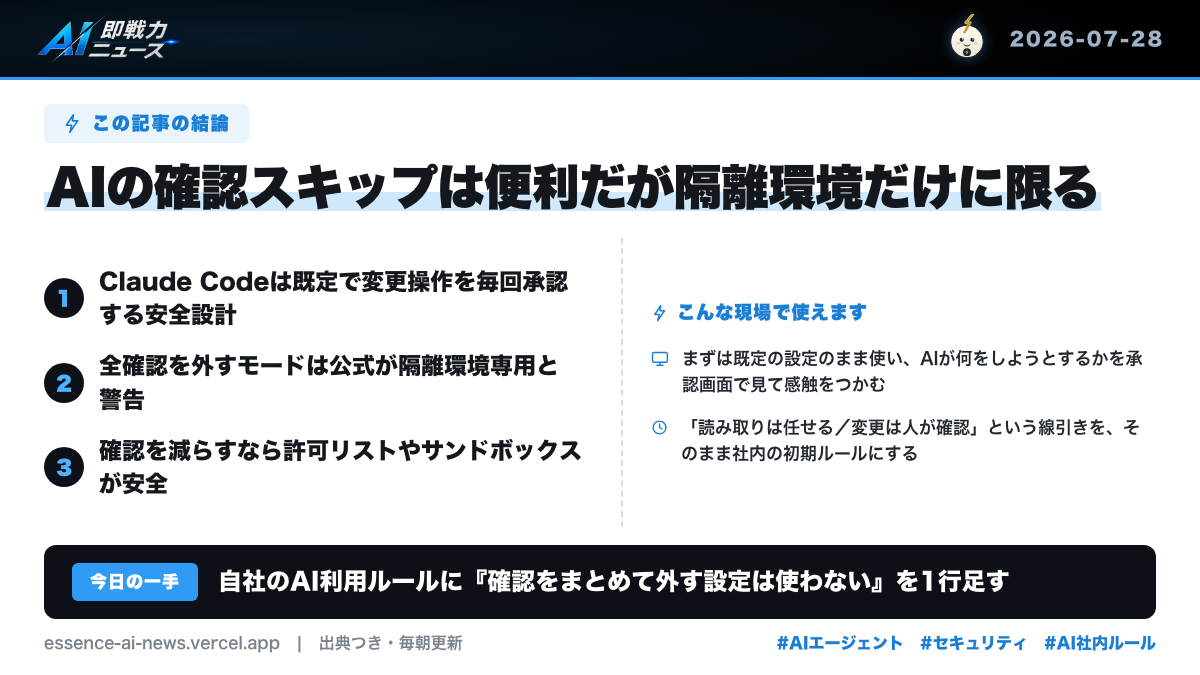
- まずは既定の設定のまま使い、AIが何をしようとするかを承認画面で見て感触をつかむ
- 「読み取りは任せる/変更は人が確認」という線引きを、そのまま社内の初期ルールにする
- Claude Codeは既定で読み取りは自動、変更操作は都度承認
- 確認画面はAIの暴走を防ぐ安全弁であって、邪魔者ではない
- 最初は既定のまま使い、AIの動きを見て慣れるのが安全
「危険なフラグ」とは何か
話題の“危険なフラグ”とは、この安全弁をまとめて外す起動オプションのことです。Claude Codeを起動するときに --dangerously-skip-permissions(デンジャラスli・スキップ・パーミッションズ=危険を承知で権限確認を飛ばす、という意味の名前)を付けると、先ほどのbypassPermissionsモードに入り、確認がほぼ全て省かれます。名前自体にdangerously(危険なことに)と入っているのは、開発元からの警告と考えてよいでしょう。ただし公式は、これでもrm -rf /(パソコンの中身を根こそぎ消す危険なコマンド)のような致命的操作だけは、回路遮断器(サーキットブレーカー)として確認を出す、とも説明しています。とはいえ、それ以外の多くの操作は素通りになります。
「速いから」と本番のパソコンで全開にするのは、玄関の鍵を開けっぱなしにして出かけるようなものだよ。速く出入りできるけど、何かあったときの被害が大きい。だから公式も「隔離した部屋の中だけで」と言っているんだ。
- 使い捨ての検証用サーバー(VM)の中で、大量の下作業を一気に回したいときだけ全開にする
- 本番データや社内ネットワークにつながった端末では、この設定を使わないと決めておく
- “危険なフラグ”=確認をまとめて外す起動オプション
- 名前に「危険」と入っており、公式は隔離環境専用と明記
- 致命的な削除だけは例外的に確認が出るが、過信は禁物
確認を減らしたいなら、安全な方法がある
確認の多さが負担なら、全開にする前に、公式が用意した安全な手段を使いましょう。公式ドキュメントには、暴走リスクを抑えたまま確認を減らす仕組みが複数あります。ひとつは許可リスト——よく使う安全なコマンド(テスト実行など)だけをあらかじめ「これは毎回聞かなくてよい」と登録する方法。もうひとつはサンドボックス(/sandbox)——ファイルやネットワークを隔離した作業の囲いを作り、その中でだけ自由に動かす方法です。さらにプランモードを使えば、AIはまず読み取りだけで下調べし、実際に手を動かす前に「これから何をするか」の計画を見せてくれます。全開にしなくても、日々の確認は十分に減らせます。
- 頻繁に承認していた安全な定型コマンドだけを許可リストに登録し、確認の回数を絞る
- プランモードで計画を先に確認してから、編集を任せる二段構えにする
- 許可リストで「安全な定型作業」だけ自動化できる
- サンドボックスなら隔離した囲いの中で自律的に動かせる
- プランモードで実行前に計画を確認できる
- 誰が旗を振るか:AIエージェントの利用ルールを決める担当を1人置く。「情報システムでよしなに」ではなく、名前まで決める
- 最初に決めること:確認をまとめて外す設定(--dangerously-skip-permissions)を「原則使わない」「使うのは使い捨ての隔離環境だけ」と明文化する。組織向けの管理設定には、このモードの使用自体を禁止する項目(disableBypassPermissionsMode)が用意されており、個人の設定では上書きできません
- つまずきやすい所:現場が「確認が多くて遅い」と感じて、独断で全開にしてしまうこと。だからこそ、確認を減らす安全な代替手段(許可リスト・サンドボックス)を先に教えておく
- 一人で抱えない線引き:どこまで自動で許し、どこから人が承認するか——この線引きの設計は、自社の扱うデータの重要度で変わります。判断に迷う場合は、外部の設計支援を入れたほうが早く安全に決まる場面もあります。最終的な判断はご自身の状況に合わせて
今日の一手
自社のAI利用ルール(まだ無ければメモ書きでも十分です)に、「確認をまとめて外す設定は、本番環境では使わない」という一行を足してみてください。あわせて「確認が多くて困ったら、まず許可リストやプランモードで減らす」と添えておけば、現場が独断で全開にする事故を防げます。安全弁を外す前に、安全なまま楽にする道があることを共有しておくことが、いちばんの近道です。
よくある質問
確認をまとめて外す設定は、絶対に使ってはいけないのですか?
禁止というより、使ってよい場所が限られる、という理解が正確です。公式ドキュメントは、コンテナやVMなどAIが実害を及ぼせない隔離環境でのみ使うよう明記しています。本番のパソコンや社内ネットワークにつながった端末では避け、どうしても使う場合は使い捨ての検証環境に限る、という運用が安全です。
確認が多くて作業が進みません。何とかならないのですか?
全部を外さなくても減らせます。よく使う安全なコマンドだけを許可リストに登録する、サンドボックスで隔離した囲いの中だけ自由に動かす、プランモードで実行前に計画を確認する、といった方法が公式に用意されています。まずはこれらで負担を下げてから、それでも足りないかを判断してください。
そもそもAIが勝手に危ないことをしないか心配です。
Claude Codeは初期状態では読み取りしかできず、ファイルの編集やコマンドの実行など環境を変える操作には毎回あなたの承認を求める設計です。つまり、あなたが許可しない限り勝手にシステムを変えることはありません。あの確認画面は、その安全弁として働いています。
生成AIの社内ルール・セキュリティ規程 雛形
社内で進める役割を担う方へ。進め方の型と、つまずきやすい所を1冊にまとめた資料です(無料)。
無料でダウンロード →設計から伴走が必要な場面では、AIエージェント・Claude Codeの導入支援やAI顧問のご相談も承っています。